Advanced Diary: ведение личного дневника в режиме офлайнАвтор: Олег Буйлов
Опубликовано: 06.03.2012
Источник: SoftKey.info 
Последние пять-десять лет в нашей жизни ознаменовались расцветом блогов и социальных сетей. Миллионы людей активно используют такие сайты, как Facebook и Twitter, чтобы рассказать всему миру о своих делах, планах, мыслях и настроении. Многие активно стремятся подружиться с большим количеством друзей, иметь больше подписчиков, стать известнее и популярнее. И за всем этим мы совершенно забыли о такой вещи, как личный дневник, который ведется только для себя, – ведь далеко не обо всем можно рассказать публично. Это крайне эффективный инструмент для саморазвития, и его можно использовать не только для фиксации чувств и переживаний, но и при занятиях спортом или в медицинских целях.
Конечно, личный дневник можно вести в социальных сетях, ограничивая доступ к своим записям, но даже в этом случае у многих остается ощущение того, что их сможет увидеть кто-то еще. Ведь нельзя исключить вероятность того, что аккаунтом воспользуются посторонние люди. Поэтому, если не брать в расчет традиционный способ ведения дневника с помощью бумаги и ручки, надежнее делать записи в офлайн-режиме. Некоторые для этой цели используют такие приложения, как Microsoft OneNote и Evernote, однако они являются универсальными средствами для хранения информации, не заточенными под ведение дневника. А лучшим решением конкретно в этой нише на платформе Windows является программа Advanced Diary от компании CSoftLab, разработчиков популярного органайзера C-Organizers. Она имеет поддержку русского языка и является платной, однако для русскоязычных пользователей в супермаркете Softkey стоит всего 500 рублей, а не $39,5, как на официальном сайте. Есть способы получить лицензию бесплатно, о них вы можете почитать в информации о продукте.
Возможности программы
Advanced Diary имеет приятный и дружелюбный интерфейс. Если вы являетесь поклонником ленточного оформления меню Ribbon, то можете подключить его здесь и заодно выбрать цветовую схему в стиле Microsoft Office 2007. Тогда работа в программе будет максимально похожа на использование Microsoft Word. Впрочем, есть и различные другие варианты оформления.
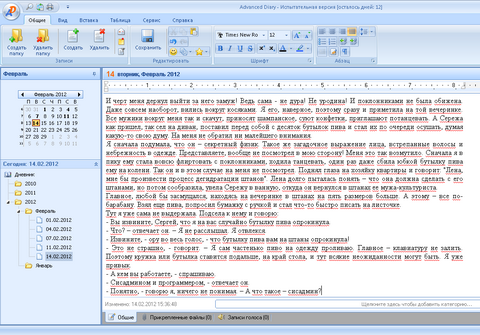 | | Главное окно программы |
Работа в программе начинается с подключения к базе данных – все ваши записи будут храниться в ней. По умолчанию используется файл стандартной базы данных – он лежит в папке с установленным Advanced Diary и называется diary.ddb (DDB является внутренним форматом программы). Вы можете использовать эту базу дальше, переименовать и переместить ее или создать для себя новую в меню «Управление базами данных». В этом же меню можно подключать базы данных после переустановки операционной системы или используя программу на другом компьютере. Если вы хотите, чтобы записи в вашем дневнике никогда и никуда не потерялись, внимательно следите за сохранностью файла базы данных, отметьте в настройках создание резервных копий. Защитить их можно не только от потери, но и от посторонних глаз – достаточно установить на базу данных пароль: его будет нужно вводить при каждом запуске программы или даже после того, как вы свернули ее в трей.
 | | Управление базами данных |
Окно программы состоит из трех основных частей – меню управления, панели навигации по записям и содержания заметки. Панель навигации может быть как слева, так и справа, при этом может сворачиваться и всплывать по наведению курсора. В ней присутствуют календарь и дерево папок. Вы можете создать в этом дереве неограниченное количество вложенных папок для упорядочивания своих записей, как вам это будет удобно: по десятилетиям, годам, месяцам, неделям, можете сделать отдельно дневник для личных наблюдений и, к примеру, журнал диет. Папкам можно присвоить различные иконки. Они, как и записи, сортируются в требуемом порядке – по алфавиту, дате или в ручном режиме. Каждая создаваемая запись в папке имеет заголовок и дату (если заголовок не вводить, то в качестве него будет выступать дата). При создании записи по умолчанию используется сегодняшняя дата. В календаре выделяются жирным шрифтом числа, которыми датированы сохраненные записи, и можно выбрать любое число и посмотреть, что вы писали в этот день. Если раздвинуть эту часть панели навигации, открывается сразу несколько календарей. Он также скрывается совсем.
 | | Панель навигации |
Окно заметки является вполне обычным для текстового редактора. Текст форматируется с помощью классического визуального меню, где настраиваются шрифт, выравнивание, интервал, фон, можно вставить таблицы, картинки и прочие элементы. Есть несколько нетипичных кнопок – вставка текущей даты и времени, а также смайликов из стандартного набора, знакомого, например, пользователям QIP.
 | | Добавление смайликов |
Помимо оформления текста в редакторе к записи можно прикрепить любые файлы, а также сделать запись голоса с помощью встроенного средства звукозаписи. Последняя функция является удобнейшим способом вести дневник тем, кто предпочитает делать это посредством проговаривания вслух на диктофон. Если, конечно, им будет удобно сидеть с микрофоном у компьютера.
 | | Режим звукозаписи |
Каждой записи можно присваивать категории, которые также имеют цветовое обозначение. По умолчанию присутствует шесть категорий – Red, Orange и так далее, но легко добавляются свои. На выбор доступно двадцать пять цветов, а также вариант No Color. Вы можете использовать эти категории как метки в блогах – для краткого обозначения содержания и в дальнейшем включать фильтр, отмечая, какие категории записей хотели бы видеть. Например, показать все записи из категории «Праздники» или «Работа».
 | | Добавление категорий |
По дневнику можно устраивать поиск, указывая как одну папку, так и все сразу. Программа найдет все записи, в которых встречается искомый запрос. Просматривая записи, вы можете добавлять их в «Избранное», как сохраняются веб-ссылки в браузере, чтобы в дальнейшем быстро их открыть. «Избранное» можно упорядочивать, создавая в меню папки и рассортировав по ним свои закладки. Еще одна фишка программы, о которой хочется упомянуть: вы можете открывать записи как стикеры, закреплять на экране и просматривать, занимаясь чем-либо еще.
Импорт и экспорт
Любой программе для хранения информации важно не замыкаться в себе и своем формате. Advanced Diary здесь держится на высоте, позволяя с большим удобством как импортировать информацию, так и экспортировать записи. Так что вы легко сможете на него перейти, если вели дневник раньше, и не будете чувствовать себя привязанным, если захотите использовать другое приложение. Или просто понадобиться открыть свои заметки вне данной программы.
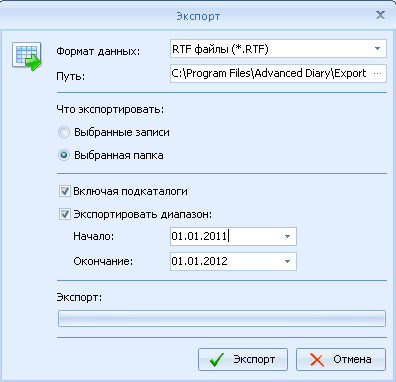 | | Экспорт записей |
Advanced Diary работает с форматами TXT, RTF, HTML и своим собственным DDB. Для импорта достаточно указать папку, из которой следует «проглотить» все файлы выбранного формата, шаблон отображения даты (она будет извлечена из атрибутов создания файла) и папку в дневнике, куда требуется осуществить импорт. При экспорте можно выбрать не только папки, записи из которых вы хотите преобразовать в другой формат, но и временной диапазон – например, от 1 января 2011 года до 1 января 2012 года. Эта функция позволит объединить в одном документе вашу историю за определенный период жизни. Стоит сказать, что экспортировать прикрепленные к записям файлы и аудиозаметки можно лишь в формат программы DDB.
Выводы
Из положительных моментов еще можно отметить то, что с Advanced Diary интегрирована программа C-Organizer, и, если вы являетесь поклонником данного органайзера, такая интеграция будет вам удобна. Теперь о том, что хотелось бы видеть в программе: например, режим записи не только голоса, но и заметок с веб-камеры. Также дневник можно было бы интегрировать с социальными сетями. Имеется возможность отправить заметки по электронной почте, но на сегодняшний день этого явно не достаточно. Подобный функционал реализован в программе DiaryOne – в числе прочего там можно публиковать записи на платформе Blogspot.com. Advanced Diary же можно с успехом рекомендовать пользователям, которые привыкли работать на компьютере в режиме офлайн и не являются поклонниками социальных сервисов и облачных приложений. |


