Автор: Иван Афанасьев Опубликовано: 23.01.2012 Источник: SoftKey.info
Скачать видео с YouTube давно может практически любой браузер, десятки плагинов к ним, а также сотня отдельных программ, по многим из которых тут были обзоры. Способ демонстрации роликов, предложенный YouTube, оказался настолько удачным, что стал де-факто стандартом передачи видео в Интернете. А что делать, если вам хочется скачать ролик с какого-либо сайта, никому не известного? Или вы хотите записать онлайн-трансляцию? Можно попытаться найти универсальный скачиватель видеопотока, и не факт, что он сможет что-то сделать. Можно попробовать поискать этот ролик где-то еще. А можно воспользоваться естественным и самым простым способом – записать видео с экрана.
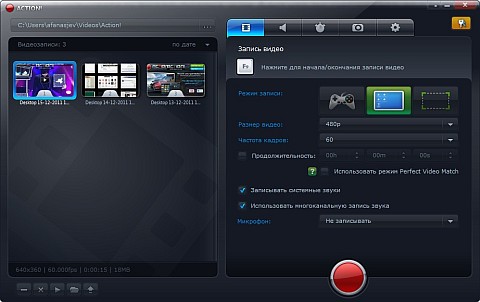
Компания Mirilis представляет программу "Action!", одной из функций которой как раз и является запись роликов из онлайн-проигрывателей. Но на самом деле это не основная ее функция. "Action!" предназначена для записи видео с экрана, в том числе и в полноэкранных играх. Конечно, аналогичных программ существует сотни, платных и бесплатных. У каждой из них есть свои достоинства и недостатки. "Action!" отличается удобным, красивым и простым интерфейсом, как и вся продукция Mirilis, а также наличием некоторых уникальных возможностей.
Окно программы
Но и записью видео возможности "Action!" не ограничиваются. Проще всего представить их в виде списка, а потом рассмотреть подробно:
- запись экрана, запись игр, запись области экрана. Естественно, вместе со звуком, а также запись с микрофона;
- экспорт полученного видео в другие форматы, загрузка в Интернет;
- отдельная запись звука, воспроизводимого на компьютере, в том числе и с микрофона;
- сохранение отдельного изображения всего экрана (проще говоря – screenshot);
- мониторинг данных FPS и запись их в лог.
Запись видео
Стоит обозначить терминологию. Программа позволяет записывать видеоролик из всего, что, грубо говоря, происходит на экране монитора, то есть записать видео с экрана. А также имеет особый режим для записи проигрываемых на компьютере фильмов и роликов в окне плеера, то есть для записи фильмов с экрана, что является неким цифровым аналогом "тряпичной" пиратской копии фильма из кинотеатра. Чтобы не путаться, сначала пойдет речь о возможностях записи вообще, а потом захват видео из окна плеера.
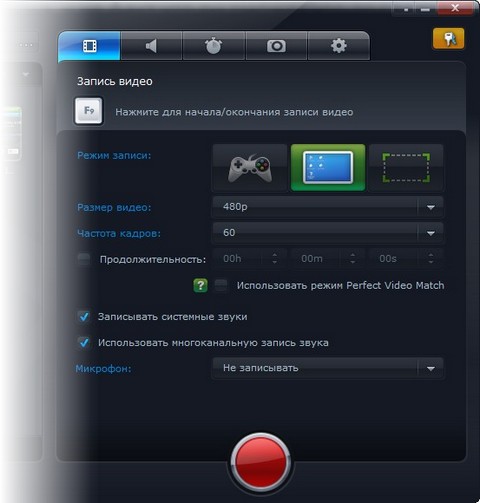
Запись видео
Для записи видео есть три режима – запись всего рабочего стола, запись выделенной области и запись игр и полноэкранных приложений. Из настроек – выбор размера видео для уменьшения файла и адаптации его к стандартным пропорциям. Вряд ли вам пригодится фильм разрешением, например, 1680х1050. А вот стандартный HD 1080 уже более приемлем. Хотя вы, конечно, можете записать ролик и без изменений размера. Выбор частоты кадров пригодится для уменьшения размера самого файла, хотя записывать лучше, конечно, в максимальном качестве, особенно если вы записываете достаточно динамичные действия. Изменить параметры видео можно будет потом, при конвертации для дальнейшего распространения или публикации. Тут стоит отметить, что запись осуществляется во внутренний формат программы, используемый специально для записи с экрана компьютера. Из особенностей этого формата – отдельная запись курсора мыши, который вы можете отключить в уже готовом видео при экспорте в обычный видеофайл.
Можно указать фиксированную продолжительность ролика, по истечении которой запись автоматически остановится. Запись системных звуков позволит записать вместе с изображением также и аудиосопровождение. Мультиканальная запись пригодится, если вы используете, например, систему 5.1 и хотите сохранить это тоже. Запись с микрофона нужна для ваших голосовых комментариев.
Режим Perfect Video Match предназначен исключительно для записи видеопотока на веб-сайте или из окна другого плеера. Суть технологии простая – программа автоматически подстраивает частоту кадров записи под частоту кадров воспроизведения видео. Оптимально будет использовать эту возможность в режиме записи выделенной области. Рамка, обозначающая записываемый регион, может сама привязываться к окнам или области показа видео, получая их точные размеры. Таким образом, вы запишите только нужную часть экрана, без лишних рамок и прочего "мусора".
Экспорт видео
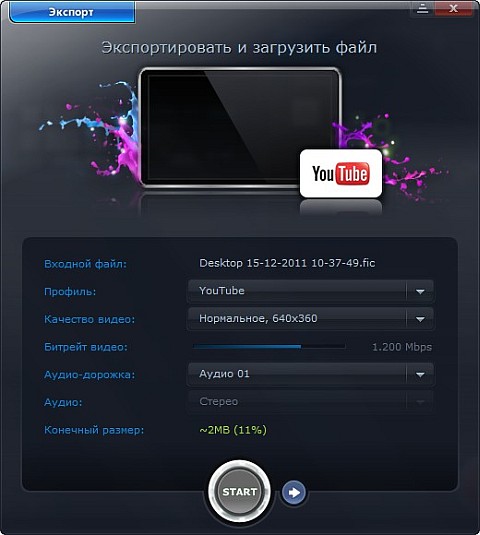
Экспорт видео
Как уже было сказано, изначально снятое видео сохраняется в специальном внутреннем формате. Вы можете просмотреть ролик тут же фирменным плеером либо экспортировать его в более удобный формат – MP4. Экспорт производится стандартным для продуктов Mirilis модулем конвертации. Вы можете выбрать профиль будущего видеофайла, который представляет собой либо разрешение (размер картинки), либо название конечного мобильного устройства или технологии для воспроизведения. Выбор качества и битрейта позволит варьировать размер файла, который приблизительно высчитывается и показывается тут же. При выборе в качестве шаблона YouTube или Facebook вам будет предложен второй шаг – загрузка ролика в эти сервисы. Для этого необходимо указать ваши регистрационные реквизиты и некоторую описательную информацию.
Запись звука
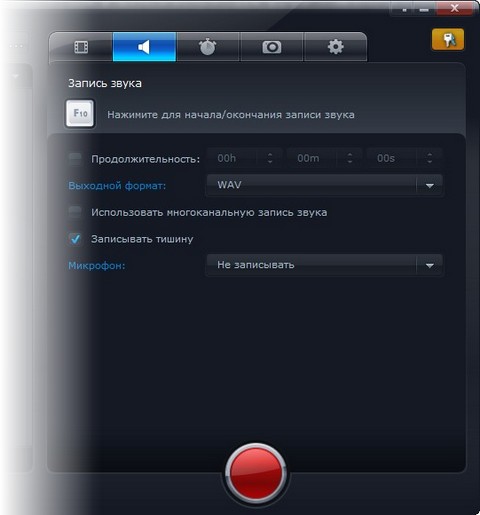
Запись звука
Запись звука, по сути, это просто отдельно используемая функция записи аудиоинформации. Здесь все те же настройки, что и при записи видео, – фиксированная продолжительность записи, запись многоканального звука, запись с микрофона. Кроме того, вы можете выбрать формат файла - системный WAV или стандартный MP4. Еще есть настройка приостановки записи, когда наступает тишина. В глобальных настройках "Action!" настраиваются уровень записи с микрофона и баланс громкости микрофона и системных звуков.
Screenshot
Screenshot
В этом разделе возможности программы более чем скромные. Сохраняется только весь экран, изображение записывается в один из трех форматов на выбор. Для screenshot, как и для всех других режимов, можно назначить горячую клавишу. По умолчанию используются функциональные клавиши.
Мониторинг FPS
Мониторинг FPS
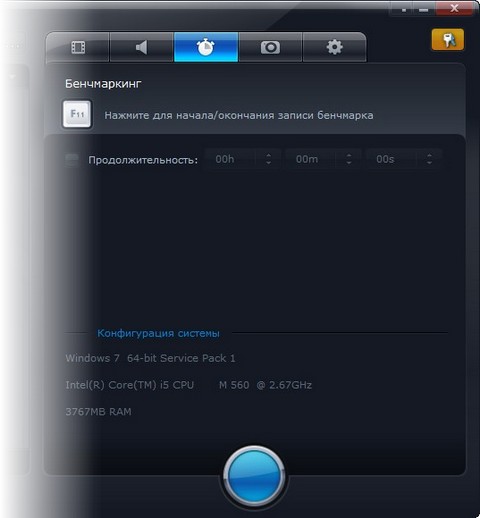
Для специалистов этот функционал может быть полезным, особенно при записи игр или видеопотока. Вкратце, FPS (Frame Per Second) – это обычная частота кадров. В обычном телевизоре это значение составляет 25 кадров в секунду, что достаточно, но не идеально. Идеально – чем больше частота, тем лучше. В ресурсоемких полноэкранных приложениях и играх обычно используется переменный FPS, который позволяет контролировать производительность компьютера. При записи видео FPS должно совпадать или быть выше FPS-воспроизведения. "Action!" показывает FPS в специальной панельке, находящейся всегда поверх экрана (настраивается), мониторинг производится путем записи получаемых данных в универсальный табличный формат CSV.
Резюме
От других аналогичных программ "Action!" отличается дружественным, продуманным до мелочей интерфейсом и понятными настройками. Сразу после установки программа готова к использованию, вам нет необходимости кропотливо выбирать устройства для записи звука, настраивать микрофон и так далее. Работа программы в режиме записи области экрана вообще одна из самых лучших – возможность точно "прилепиться" к окну я не встречал пока больше нигде. Программа идеально подойдет для записи презентаций, видеопомощи и демонстрации программного обеспечения, прохождения игр. Ну и, конечно, для записи видеороликов, когда их нет возможности скачать. Благодаря "Action!" термин "экранная копия" приобретает новый, положительный смысл.