В чём сила PowerPoint. Часть 1Автор: Сергей Татаркин
Опубликовано: 25.10.2011
Источник: SoftKey.info Внедрение компьютерных технологий в учебную и трудовую деятельность людей, где потребность в представлении информации широкой публике велика, сейчас идет изо всех сил. В школах и университетах по всей России появляются не только новые планы обучения, но и новое современное оборудование (проекторы, экраны и прочее). Место рефератов и докладов стали занимать презентации: что и говорить, порой сами преподаватели и учителя предпочитают данную форму представления информации обычной, устной или печатной. Microsoft Office PowerPoint 2010 - обновленная версия одной из самых популярных программ для создания презентаций. О ней и пойдет дальнейший разговор.
По верхам
Итак, давайте для начала ответим на вопрос: что же такое "компьютерная презентация"? По сути, это файл с одним из следующих расширений: .ppt, .pptx, .pps, .ppsx. Файлы последних двух форматов также называют "демонстрациями". Компьютерная презентация представляет собой набор слайдов, которые могут состоять из текста и картинок (диаграмм, графиков, рисунков, фотографий и т. д.).
Внешний вид
Основные программы офисного пакета от Microsoft всегда были похожи друг на друга. Так и с PowerPoint - его интерфейс выглядит так же, как оболочки популярных Word и Excel. Понятно, что содержание панелей рассматриваемой программы значительно отличается от панелей того же текстового редактора от Microsoft. Главное, что заново привыкать к новому интерфейсу тем, кто работает в среде MS Word 2007/2010, не придется. Немного подробнее поговорим о конкретных вкладках PowerPoint 2010.
 | | Рабочая область MS PowerPoint 2010 |
"Главная" - данная вкладка соответствует названию. На ней располагаются кнопки создания новых слайдов, изменения уже существующих и т. п. Здесь же находятся меню редактирования текста, а также панель рисования. Некоторые основные функции, такие как "Найти" или "Заменить", также можно найти на вкладке "Главная".
"Вставка". На этой панели имеются все стандартные возможности, такие как вставка рисунков, таблиц, фигур, диаграмм, надписей и многого другого. Однако есть здесь и одна интересная функция с названием "Фотоальбом". Она позволяет всего за пару щелчков создать презентацию-галерею, которая будет содержать выбранные вами фотографии.
Вкладка "Дизайн" отвечает за оформление презентации. Здесь можно выбрать одну из предложенных тем, а также задать параметры и ориентацию слайда. Данная панель предназначена для новичков и тех, кто лишнее время на создание презентации тратить не хочет.
На панели с названием "Переходы" можно настроить время, а также визуальную часть смены слайдов. Страницы можно менять вручную, по щелчку мыши или автоматически. Что касается эффектов, то их тут не так много, но зато все они весьма интересны.
"Анимация" - это панель, с помощью которой можно добавлять различные эффекты элементам слайда: тексту и картинкам. Ими, однако, не нужно злоупотреблять, а иногда даже стоит от анимации отказаться.
"Показ слайдов" отвечает за настройки вещания презентации. Здесь можно запустить показ слайдов, установить временные интервалы, скрыть лишние слайды и так далее. На практике гораздо удобнее для запуска показа слайдов использовать кнопку F5.
"Рецензирование". Данное меню очень похоже на аналогичное в MS Word 2010. С его помощью можно создавать примечания. Делать пометки можно как для себя, так и в случае непосредственного рецензирования.
В меню "Вид" можно настроить отображение слайдов в рабочей области, а также отредактировать образцы (шаблоны), использующиеся в непосредственной презентации. Линейка, сетка и направляющие задаются в этом же меню.
Помимо вышеуказанных основных вкладок в программе могут быть и побочные, которые появляются после установки различных дополнений к программе. Например, если вы хотите сохранить презентацию в формате flash, а не .ppt, то этому может поспособствовать, например, компонент iSpring Presenter.
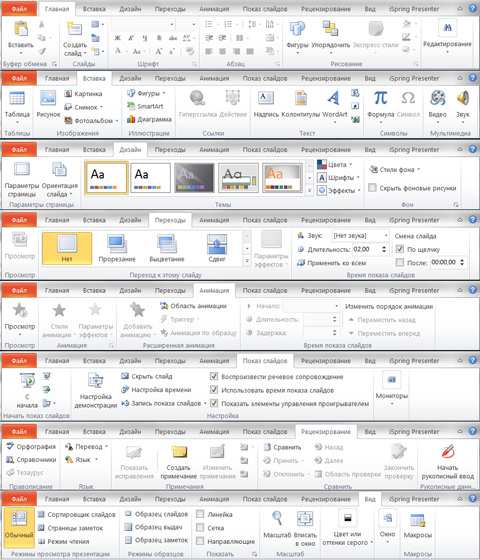 | | Содержание вкладок MS PowerPoint 2010 |
Простые операции в PowerPoint
Для начала, безусловно, необходимо рассмотреть базовые возможности программы, такие как создание слайдов, добавление текста и картинок, создание/изменение дизайна, добавление анимации и переходов.
Запустив программу в первый раз, вы увидите перед собой белый горизонтальный лист, стандартную полосу компонентов MS Office 2010, а также нестандартную панель миниатюр с левой стороны, на которой отображаются имеющиеся в презентации слайды. Вначале, конечно, такой слайд только один.
На белом горизонтальном листе по умолчанию находятся два элемента: заголовок и подзаголовок слайда. Первый слайд, по сути, это титульный лист вашей презентации. Поэтому в графе заголовка стоит вписать тему презентации, а в подзаголовке указать какие-нибудь дополнительные данные (пояснения, ФИО и так далее). Элементы можно спокойно перемещать в пределах слайда. Таким образом, можно разместить "заголовок", например, сверху слайда, если это требуется.
Чтобы создать второй, третий... десятый слайд, необходимо на панели миниатюр (слайдов) щелкнуть правой кнопкой мыши и выбрать пункт "Создать слайд". Следующие слайды будут не похожи на первый - по сути, они будут состоять из двух элементов: "заголовка" вверху слайда и "текста" на всей оставшейся части страницы. Это самый простой, стандартный шаблон.
Конечно, его можно изменить. Для этого нужно щелкнуть по вкладке "Дизайн". Самым простым способом сменить оформление презентации, безусловно, является выбор из уже имеющихся вариантов. На панели дизайна все готовые шаблоны находятся на самом видном месте - специально, чтобы вы не смогли их пропустить. Справедливости ради, стоит отметить, что выбор не велик, но для начала и этого должно хватить. Однако обратите внимание на то, что когда вы меняете дизайн презентации, то меняется не только цветовая схема, но и расположение основных блоков: "заголовка", "подзаголовка", "текста".
Как было сказано выше - вы можете сами передвигать заголовки, а также добавлять новые текстовые поля и прочее. Однако в PowerPoint есть еще одна возможность, которая значительно упрощает жизнь новичкам - изменение макета слайда. Находится эта прелесть на вкладке "Главная" и называется "Макет". С помощью данного инструмента без проблем можно создать слайд с двумя текстовыми колонками и подзаголовками к каждой из них, а также несколько других, не менее полезных вещей: слайд с рисунком, с одним заголовком или вовсе пустой слайд.
Оформление - это хорошо, но суть презентаций не в красоте, а в наполнении. Добавить текст можно обычным способом - взять и напечатать, а можно его вставить из Word (или другого текстового редактора), браузера и так далее. Вставка картинок, диаграмм, таблиц и прочего также предусмотрена в PowerPoint. Проще всего добавлять нужные элементы, щелкнув на соответствующую кнопку в блоке "Текст", который есть на каждом слайде, начиная со второго. Что характерно - после вставки картинки, таблицы или любого другого элемента текстовое поле пропадает. Если есть необходимость добавить к картинке текст, то можно либо выбрать шаблон, отличный от стандартного, либо воспользоваться вкладкой "Вставка" (элемент "Надпись").
Про вкладку "Переходы" мы уже говорили, но все-таки стоит напомнить: именно здесь вы задаете, как (и когда) будут меняться слайды в презентации. Есть автоматический режим (слайды меняются через определенный промежуток времени) и ручной режим (когда вы сами меняете их, например, с помощью стрелок на клавиатуре). Какие настройки здесь выставлять - решать вам.
 | | Есть в PP 2010 весьма интересные "переходы"... |
Теперь поговорим непосредственно о самих переходах - так в PowerPoint называются эффекты смены слайдов. По умолчанию они не установлены. Меню, в котором они задаются, аналогично меню выбора шаблона. Установить переходы можно как отдельно для каждого слайда, так и для всех слайдов сразу, щелкнув по кнопке "Применить ко всем". Здесь есть, как и простые эффекты вроде "сдвига", так и сложные вроде "воронки". Последний эффект, к слову, совсем новый - в старых версиях PowerPoint (в PP 2003, например) не встречавшийся.
Помимо переходов, применяемых к слайдам, есть в PowerPoint и другой вид анимации - анимация объектов. По сути, ее можно установить на текст, картинку, таблицу... За это все отвечает вкладка "Анимация". Здесь есть эффекты на "вход", "выход" и "выделение". Первые отвечают за появление объекта на слайде, вторые, наоборот, удаляют объект во время просмотра. "Выделение" же отвечает за различную анимацию объектов, которую можно наблюдать все (или некоторое) время, пока включен тот или иной слайд.
Для начала
Основы PowerPoint не так сложны, и о них было рассказано в данной статье, а остальное - лишь ваше творчество. Конечно, есть некоторые правила, придерживаясь которых можно создать качественную презентацию. Но об этом поговорим в следующий раз. |


