Используем Nero Multimedia Suite 10 для создания фильмаАвтор: Евгений Емец
Опубликовано: 27.09.2011
Источник: SoftKey.info 
Компания Nero известна прежде всего благодаря замечательной программе Nero Burning ROM, которая позволяет записывать оптические диски самых разных форматов и имеет массу тонких настроек. Конечно, ее можно приобрести отдельно, но гораздо выгоднее купить в составе Nero Multimedia Suite 10, ведь в этом случае вы получаете большой набор программ, с помощью которых можно создавать обложки для дисков, редактировать видео- и аудиофайлы, а также управлять домашней медиаколлекцией.
Вот лишь основные программы, входящие в состав Nero Multimedia Suite. Nero Vision – довольно функциональный редактор видео, с помощью которого можно осуществлять монтаж и редактирование с применением различных визуальных эффектов. С его помощью можно легко создать фильм, начиная от записи видео с внешних источников, таких как видеокамера или ТВ-тюнер, и заканчивая созданием меню и последующим копированием на диск. Nero Recode - еще одна программа для работы с видео, с ее помощью можно уменьшить размер фильма на DVD-диске, вырезав ненужные фрагменты и уменьшив качество видеопотока. Правда, работает программа только с незащищенными дисками, поэтому сделать копию купленного лицензионного DVD не получится.
Nero SoundTrax позволяет записывать звуковые файлы с аудиокассет и виниловых дисков. Также с его помощью можно легко микшировать дорожки и создавать из отдельных композиций готовый диск. Nero WaveEditor – волновой редактор аудиофайлов с достаточно большим набором возможностей - он позволяет редактировать файл, вырезая ненужные фрагменты или объединяя несколько из них вместе, имеет набор различных звуковых эффектов, умеет микшировать композиции и многое другое. Nero Burning ROM - это, наверное, самая известная программа из состава пакета и одна из лучших в своем классе. Позволяет создавать, копировать и записывать оптические диски практически всех распространенных форматов, имеет большое количество настроек. Nero BackItUp and Burn нужна для осуществления резервного копирования данных в автоматическом или ручном режиме. А Nero RescueAgent окажется полезен при необходимости восстановить удаленные или нечитаемые файлы с диска.
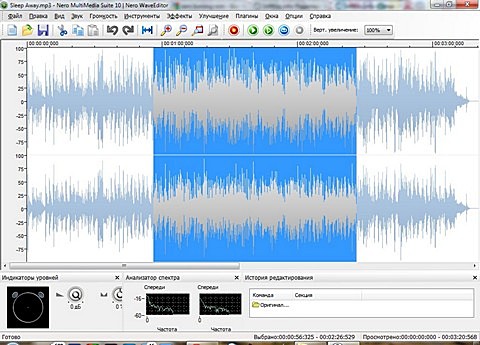 | | Nero Wave Editor |
С помощью Nero CoverDesigner можно легко создать обложку для диска. Программа поддерживает большое количество шаблонов, различные типы бумаги, позволяет наносить изображение по технологии LightScribe. А Nero MediaHub позволяет управлять домашней коллекцией медиафайлов и воспроизводить их на компьютере. Nero StartSmart – удобная оболочка для управления всеми программами из состава Nero Multimedia Suite, здесь они удобно сгруппированы по типу выполняемых задач, а некоторые типичные задачи, например запись или копирование дисков, можно выполнять прямо из Nero StartSmart, не прибегая к услугам других программ. Также в состав входят программы, с помощью которых можно получить подробную информацию о приводах оптических дисков компьютера и протестировать скорость их работы.
 | | Nero CoverDesigner |
Кроме стандартной версии пакета существует еще и расширенная, которая называется Nero Multimedia Suite 10 Platinum HD. Основные отличия между ними заключаются в том, что в составе последнего есть нескольких дополнительных программ. Nero Kwik Blu-ray — проигрыватель, который поддерживает различные форматы видеофайлов и дисков, в том числе высокого разрешения. Nero Kwik Move It позволяет конвертировать медиафайлы для различных устройств, прежде всего телефонов и портативных плееров. Кроме того, в составе Platinum HD есть набор различных спецэффектов и шаблонов для меню дисков, используемых в программе Nero Vision, - Nero Creativе CollectionPack 1. Любую из дополнительных программ из расширенного набора можно купить отдельно и использовать совместно с Nero Multimedia Suite 10.
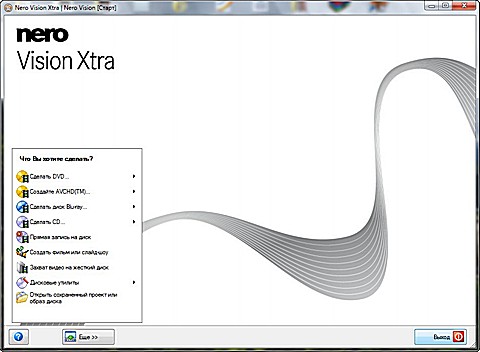 | | Основное окно Nero Vision |
Редактирование видео и создание фильма с помощью Nero Vision
Nero Vision позволяет редактировать видео в удобном пошаговом режиме. После запуска программы нам предлагается выбрать одно из доступных действий — можно создать диски форматов VideoCD, Super VideoCD, MiniDVD, DVD-Video, Blu-ray, видео в формате AVCHD (этот формат часто встречается в некоторых типах видеокамер, записывающих на жесткий диск или карты памяти), захватить видео из внешнего источника или сохранить создаваемый фильм на жесткий диск.
Режим "Захват видео на жесткий диск" позволяет перенести видео с внешнего источника, например видеокамеры, ТВ-тюнера или кассетного видеомагнитофона. Здесь нам доступно окно предварительного просмотра с кнопками управления, а также меню выбора источника записи, настройки качества видео- и аудиопотоков. На выбор доступны несколько вариантов для кодирования: несжатый видеопоток, MPEG-1 (применяется в дисках VideoCD), MPEG-2 (формат DVD-Video и Blu-ray), AVI или MP4. Для любого из форматов доступны дополнительные настройки разрешения картинки, степени компрессии и стандарта изображения, а при выборе формата AVI можно использовать один из установленных в системе кодеков, например популярные DivX или Xvid, что позволит очень гибко настроить качество изображения фильма и размер файла. Возможность сохранения видео в несжатом формате может оказаться полезной для захвата с видеокамеры, работающей в стандарте DV (например на кассетах формата MiniDV), это даст возможность получить наивысшее качество для последующей обработки фильма на компьютере. Правда, файлы этого формата занимают достаточно много места на жестком диске - каждая минута видео формата DV будет весить порядка 216 Мб, а один час, соответственно, 13 Гб.
 | | Режим захвата видео |
После предварительных настроек качества и выбора источника можно приступить непосредственно к процессу записи. При захвате потока с ТВ-тюнера, VHS-видеомагнитофона или аналоговой камеры необходимо включить воспроизведение на устройстве и нажать кнопку "Запись" в программе перед самым началом интересующего эпизода. Остановить процесс можно вручную или через заданный промежуток времени с помощью таймера. А если в качестве источника видео служит цифровая видеокамера, появляется возможность управлять воспроизведением и перемоткой такого устройства прямо из программы. Видеофрагменты, созданные в процессе захвата, будут сохраняться в папке "Мои документыNeroVisionCapturedVideo", поэтому нужно заранее позаботиться о достаточном количестве свободного места на системном диске. После окончания процесса записи можно перейти к редактированию фильма.
Нажав кнопку "Далее", мы снова попадаем в основное окно программы с выбором возможных вариантов действий. Выбираем создание одного из типов дисков, например DVD-Video, и попадаем в новое окно. Здесь можно загрузить уже готовые видеоролики (кнопка "Импорт"), отредактировать любой из них ("Правка"), удалить или изменить порядок их размещения, объединить вместе, но только при условии, что два фрагмента имеют одинаковое разрешение. Кроме того, можно создать новый эпизод (кнопка "Создать"), причем это может быть не только видео, но и слайд-шоу из фотографий. В окне предварительного просмотра можно увидеть содержание ролика и выполнить некоторые простейшие манипуляции с ним - произвольно указать начало и конец, разделить его на два, автоматически разбить его на эпизоды, к сожалению, работает эта функция не всегда корректно.
Nero Vision позволяет импортировать в создаваемый фильм видеофрагменты самых различных форматов, в том числе с незащищенных от копирования оптических дисков, файлы AVCHD, поддерживается загрузка из Интернета, а также презентаций в формате PowerPoint. Кроме того, в программе поддерживается функция экспорта, благодаря которой любой из фрагментов можно конвертировать и сохранить в одном из известных форматов: AVI, несжатый AVI стандарта DV, MPEG-1, MPEG-2, WMV и многие другие. Можно экспортировать звуковую дорожку в форматы WMA, OGG или WAV. Можно даже конвертировать и загрузить ролики на YouTube или сервис Nero Online.
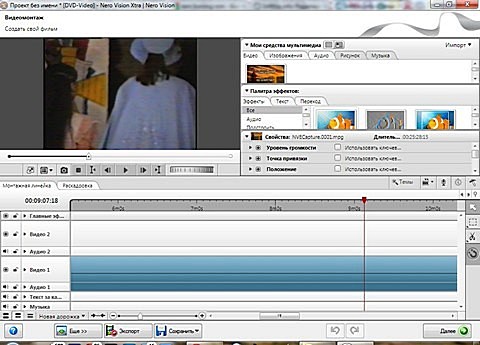 | | Режим "Видеоредактор" |
В Nero Vision есть все необходимые функции для редактирования и монтажа видео. Нажав кнопку "Создать" или выбрав один из загруженных фрагментов и нажав кнопку "Правка", мы попадаем в раздел "Видеомонтаж". Это видеоредактор с привычным и понятным расположением элементов управления, в котором с роликом можно совершить целый ряд манипуляций: вырезать из него ненужные участки или разделить на несколько, добавить эпизод, звуковые файлы и изображения. Для удобства работы редактируемый материал представлен в виде временной шкалы, на которой наглядно отображаются дорожки, а также в виде раскадровки отдельных эпизодов. Можно использовать различные эффекты, с помощью которых удастся подкорректировать цветовой баланс, улучшить изображение, подавить шумы видео- и аудиодорожек, доступен целый ряд визуальных эффектов. А между отдельными частями можно вставить один из эффектов перехода, которых насчитывается более сорока в стандартной версии, еще 50 доступно в пакетах расширения или Nero Multimedia Suite Platinum HD, этого количества должно вполне хватить для использования в домашней киностудии. Кроме видеоролика, можно создать слайд-шоу из фотографий, в этом случае можно задать длительность показа каждого изображения и переходы между ними, а также наложить звуковую дорожку.
После того как фрагменты загружены, отредактированы и смонтированы, можно переходить к следующему этапу - созданию меню диска. На выбор доступны несколько шаблонов, в стандартной поставке их совсем мало, но на сайте Nero можно найти множество как платных, так и бесплатных шаблонов, а также дополнительных визуальных эффектов, а версия программы Nero Multimedia Suite 10 Platinum HD уже включает весь этот набор. Можно отредактировать название диска и отдельных разделов, а также расположение пунктов меню. А во вкладке "Настроить" можно изменить фоновое изображение и звук, настроить анимацию меню и внешний вид кнопок.
 | | Просмотр готового меню |
На следующем этапе нам предстоит просмотреть получившийся результат, включая навигацию по меню, после чего можно вернуться на предыдущие этапы и, при необходимости, исправить допущенные ошибки. Здесь нам доступны кнопки управления, как на стандартном пульте от проигрывателя, с помощью которых можно проверить навигацию по всем пунктам и увидеть видео. Дальше нужно сохранить фильм, для этого можно выбрать запись на оптический диск, сохранить в виде образа диска, выбрав виртуальный привод Nero Image Recorder, или сохранить созданный фильм в папку на жестком диске.
Использование Nero Vision из состава Nero Multimedia Suite 10 позволяет получить в домашних условиях достаточно качественный фильм даже без предварительной подготовки и знаний в монтаже видео. Благодаря программе можно сохранить даже старые записи в формате VHS. И без сомнения, Nero Multimedia Suite 10 окажется очень полезна в коллекции домашних программ, особенно если вы хотите порадовать близких собственноручно смонтированным видео. |


