Magnificent magnifier, или великий увеличивательАвтор: Иван Афанасьев
Опубликовано: 08.09.2011
Источник: SoftKey.info 
В любом уважающем себя шпионском боевике есть эпизод, где главный герой делает фото с помощью пуговицы, а потом его ученый помощник на компьютере увеличивает картинку так, что можно прочесть номер телефона злодея на визитной карточке, торчащей из кармана. К сожалению, и тут Голливуд нас тоже обманывает. Увеличить изображение и получить более детальную картинку невозможно. Однако изменить размер фотографии в пределах разумного и не сильно потерять в качестве вполне доступно для современных технологий. Мы рассмотрим специализированную программу для коррекции качества изображения после его увеличения (или уменьшения).
Но сначала выясним, зачем нужна обработка графики при его масштабировании и почему теряется качество.
Размер (разрешение) изображения играет важную роль прежде всего при переносе его на физический носитель. Проще говоря – при печати. Если вы заказывали печать цифровых фотографий, то знаете, что существует понятие минимально возможных исходных размеров для каждого формата отпечатков. В реальности ваш снимок может быть меньше допустимого, если вы заказываете какой-либо большой формат (20х30, например, вместо обычных 10х15). Или под рукой не было хорошего фотоаппарата с большим разрешением. Или пришлось кадрировать изображение (обрезать). Естественно, существует и множество других ситуаций, когда фотографию или рисунок нужно увеличить с минимальной потерей качества.
Качество может снизиться потому, что при увеличении, например, в два раза один пиксель превращается в четыре. Еще в два раза (400%) – в 16. В итоге изображение превращается в набор разноцветных квадратов. Для устранения этого эффекта используется передискретизация (resampling). Если посмотреть в "Википедии" статью про этот термин, то вы увидите сложные формулы и фамилии всемирно известных математиков (Гаусс, Лагранж, Фурье). Разные методы дают различный эффект, но в целом изображение хоть и становится более гладким, но остается размытость, связанная с усреднением границ цветов и отсутствием детализации. Детализация напрямую связана с качеством и разрешением исходного материала. Ну и, конечно, чем дальше объект на фотографии, тем меньше деталей запечатлевается на снимке. На этом этапе и появляется необходимость дальнейшей обработки с целью повысить четкость, контрастность и детализацию.
Простейший способ протестировать и проиллюстрировать описанный процесс – это уменьшение имеющейся фотографии, возвращение ей первоначального размера и сравнение результата с оригиналом. При уменьшении пиксели сливаются и усредняются. То есть при уменьшении фотографии в два раза четыре соседних пикселя становятся одним, а его цвет – это результат усреднения цвета первоначальных четырех пикселей. На самом деле тут тоже работают те же сложные алгоритмы, что и при увеличении, которые позволяют максимально сохранить общие очертания объектов при уменьшении. Проводить тесты мы будем с помощью программы AKVIS Magnifier от ООО "АКВИС Лаб", она же AKVIS Software.
 | | AKVIS Magnifier |
Продукт поставляется в двух вариантах – отдельная самостоятельная программа (standalone) и плагин (PlugIn) для Adobe Photoshop. Разницы в работе версий нет, поэтому тестировать будем самостоятельный вариант. Для начала возьмем фотографию достаточного разрешения, например 1500х2000 пикселей.
 | | Оригинальное изображение кота Харлея |
Изображение было уменьшено в 8 раз, до размера 192х256 пикселей – практически уже иконка, а не фотография. И с помощью AKVIS Magnifier увеличена обратно на 800% до исходных размеров. Тут стоит заметить, что условия достаточно экстремальные, при таком сильном уменьшении практически все детали потеряны, и получить изображение обратно без сильных искажений уже невозможно.
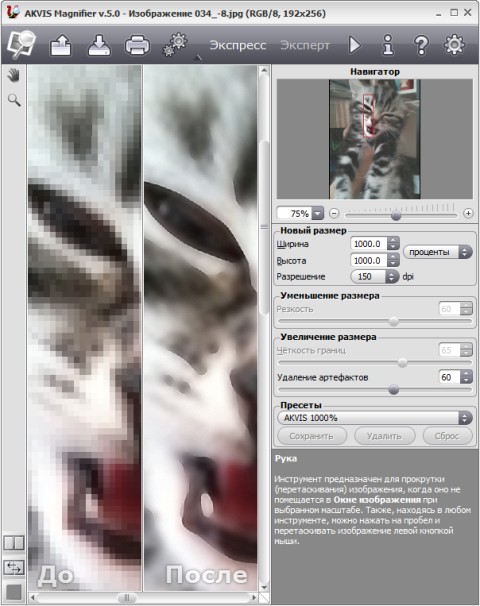 | | Увеличение изображения в программе |
При увеличении в 8 раз видно (область слева "До"), как выглядит увеличенное изображение без обработки фильтрами передискретизации. Это те самые увеличенные в 8 раз пиксели. В области "После" отображается обработанное программой изображение. Видно, что AKVIS Magnifier "выжимает" из материала максимально, что можно получить. Он находит границы резкого перехода цветов и делает их более контрастными, сглаживает "лесенку" от пикселей и смягчает возникающие от увеличения артефакты.
В программе есть два режима обработки – упрощенный "Экспресс" и более сложный "Эксперт". В режиме "Эксперт" доступно большее число настроек, которые можно "подвигать", чтобы получить лучший результат.
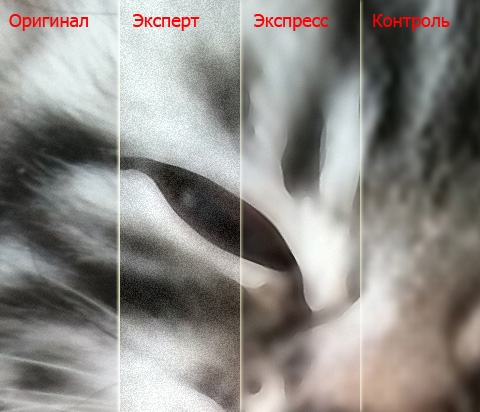 | | Сравнение методов обработки |
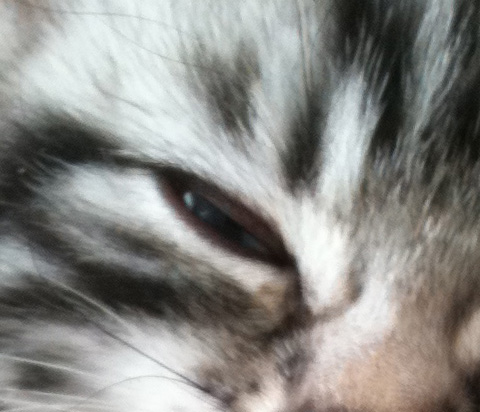 | | Тот же фрагмент в оригинале |
На иллюстрации показаны различные методы улучшения увеличенного изображения. Последний "Контроль" – это увеличение с применением фильтра передискретизации Ланцоша с помощью сторонней программы без последующей обработки.
Если же рассматривать опытное изображение в целом, то видно, что фотография после восьмикратного уменьшения восстановилась практически полностью. По крайней мере, ее вполне можно использовать, например для печати.
 | | Изображение после увеличения до исходных размеров |
Качество увеличения и необходимость экспертных настроек сильно зависят от изображения. Если на фотографии нечто гладкое и равномерное (например, елочный шарик), то можно "поиграть" упрощением. Если же что-то пестрое с наличием множества мелких деталей (например, вязаная шапочка), то настройка зернистости вернет шапочке пушистость. Человеческую кожу сделает более натуральной и гладкой устранение артефактов. Поэтому если на фотографии девушка в шапочке с шариком в руках, то для получения хорошего результата, возможно, придется поискать компромисс в настройках.
Не меньшую роль играют степень увеличения и исходные размеры изображения. Субъективно наилучшие результаты получаются при увеличении до примерно пяти раз (500%) и если исходные размеры в районе 800 пикселей по большей стороне.
 | | Увеличение после 4-кратного уменьшения |
 | | Увеличение после 2-кратного уменьшения |
 | | Оригинал |
Вот результаты увеличения фотографии размером 1024х768, уменьшенной в 4 и 2 раза и восстановленной обратно. В примере с уменьшением в 4 раза я довольно сильно повлиял на настройки, так что, возможно, результат мог бы быть и лучше. Уменьшение в 2 раза обработано с установками по умолчанию.
В целом AKVIS Magnifier - это удобный и интуитивно понятный продукт с хорошими результатами работы. Профессионалам, возможно, удобнее обрабатывать фотографии в фотошопе, однако у Magnifier есть все необходимые инструменты по модификации и улучшению изображения. Жалко, что нет возможности выбора алгоритма передискретизации. Впрочем, для не специалистов разница в них не понятна.
Кроме обработки одного файла программа имеет режим пакетной обработки по каталогам. Процесс работы примерно такой: вы выбираете максимально лучшие настройки для одного из нескольких изображений, сохраняете настройки под уникальным именем, а затем применяете его ко всем остальным файлам.
Также в программе есть функция печати с настройкой расположения изображения на листе.
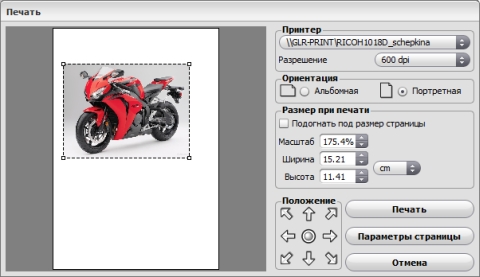 | | Печать изображения |
На сайте разработчика есть небольшой, но понятный учебник с примерами и описанием приемов работы. Так что, если вам не удастся разобраться самостоятельно, можно почитать и обучиться. Служба поддержки также работает оперативно и помогает решить возникшие вопросы. AKVIS Magnifier полезно иметь под рукой, так как функция изменения размера изображения есть практически везде, но нигде нет инструментов дальнейшей обработки по улучшению качества.
| 


