CyberLink Power2Go 7 – новое решение для записи дисковАвтор: Сергей Бобылев
Опубликовано: 07.09.2011
Источник: SoftKey.info  Несмотря на популярность внешних носителей информации, выполнение различных операций с CD- и DVD-дисками все еще остается распространенным явлением. Функции записи, копирования, создания образов, извлечения музыкальных файлов с Audio CD, видеоавторинг – это основные операции, в которых мы нуждаемся чаще всего. Стандартная Windows-утилита для записи является узконаправленной, она способна лишь прожигать диски с данными. Еще один ее минус - она не обращает внимания на типы файлов. Как известно, смешение различных данных может привести к некорректному считыванию информации некоторыми приводами. Особенно придирчивыми в этом отношение являются бытовые DVD-плееры. Ко всему прочему, большинство пользователей предпочитают множеству однозадачных утилит комплексные пакеты, которые становятся их "правой рукой" в работе с дисковыми носителями. Среди множества продуктов отдельное внимание хочется обратить на программный пакет Cyberlink Power2Go 7 от компании Cyberlink. Несмотря на популярность внешних носителей информации, выполнение различных операций с CD- и DVD-дисками все еще остается распространенным явлением. Функции записи, копирования, создания образов, извлечения музыкальных файлов с Audio CD, видеоавторинг – это основные операции, в которых мы нуждаемся чаще всего. Стандартная Windows-утилита для записи является узконаправленной, она способна лишь прожигать диски с данными. Еще один ее минус - она не обращает внимания на типы файлов. Как известно, смешение различных данных может привести к некорректному считыванию информации некоторыми приводами. Особенно придирчивыми в этом отношение являются бытовые DVD-плееры. Ко всему прочему, большинство пользователей предпочитают множеству однозадачных утилит комплексные пакеты, которые становятся их "правой рукой" в работе с дисковыми носителями. Среди множества продуктов отдельное внимание хочется обратить на программный пакет Cyberlink Power2Go 7 от компании Cyberlink.
Приведем еще один аргумент, подтверждающий необходимость таких программ. С их помощью можно создать дополнительную резервную копию домашнего фото- и видеоархива или важных документов и уберечь себя от неприятностей, связанных с их внезапной потерей из-за сбоя в операционной системе или выхода из строя жесткого диска. Обладая разнообразными полезными функциями, программа Cyberlink Power2Go 7 удостоилась подробного рассмотрения ее основных возможностей. Именно о ней пойдет речь в сегодняшнем выпуске.
Начинать работу с программой необходимо с создания нового проекта. Для этого следует выбрать пункт New project ("Новый проект") в главном меню Project ("Проект"). В появившемся окне можно запустить подходящую для вашего конкретного случая задачу. Примечательно, что все инструменты распределены на группы-вкладки, представленные в виде графических иконок, что существенно упрощает работу с программой. Чем же интересен этот продукт? И какие же полезные опции добавил разработчик в данный пакет? Желая получить ответы на эти вопросы, мы решили подробнее ознакомиться с полным спектром инструментов программы. Итак, начнем с самой первой вкладки – Data Disk ("Диск с данными").
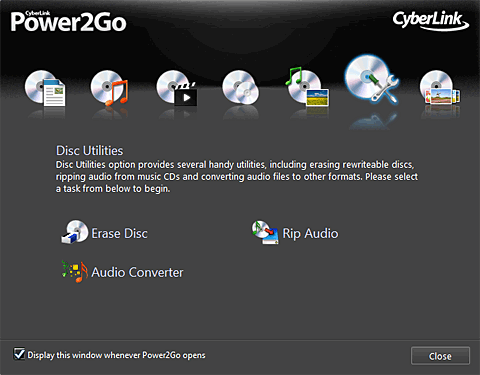 | | Набор инструментов для работы с дисками |
Запись диска с данными
Опция Data Disk ("Диск с данными") позволяет записывать форматы дисков CD, DVD+/-, Blu-ray любыми медиафайлами. Рабочее пространство имеет вид проводника. В ее верхней части отображается содержимое вашего компьютера. Нижнее же пространство отведено для размещения файлов, подготовленных для записи. Наличие вкладки Filter ("Фильтр") облегчает добавления в проект документов, так как можно не использовать группирование файлов по типам, а просто отметить галочкой нужные форматы файлов. После этого полученный список файлов можно перемещать в проектную зону.
 | | Запись диска с данными |
Ко всему прочему программа обладает весьма полезной функцией, помогающей уберечь конфиденциальные данные от посторонних глаз. Защита документов выполняется с помощью 256-битного шифрования. Установка степени шифрования осуществляется выбором кнопки Create a secure area on your disk ("Создание защищенного участка на вашем диске"), расположенной на панели иконок быстрого запуска в проектной части. Здесь необходимо определиться с уровнем шифрования (128- или 256-битное), а затем заполнить поле Password ("Пароль"). Часто случается, что пользователи забывают пароль. Таким образом, есть вероятность потери контроля над документами. Чтобы этого избежать, рекомендуется в нижнем поле ввести подсказку для ввода пароля.
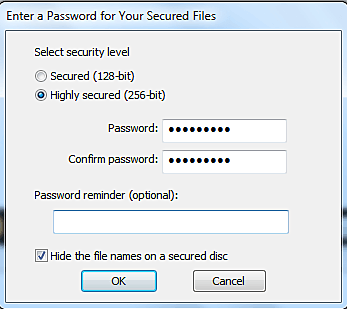 | | Защита документов с использованием 256-битного шифрования |
Создание музыкального диска
Программа Cyberlink Power2Go 7 поможет вам записать диски в формате Audio-CD, а также музыкальные диски с композициями в сжатых форматах МРЗ и WMA. Чтобы создать обычный компакт-диск, необходимо выбрать пункт меню Audio CD. В появившемся пустом окне вам понадобится создать аудиозаписи. Добавление музыкальных файлов выполняется так же, как и добавление файлов в проект диска с данными. Отметим, что шкала, расположенная в нижней части рабочего окна, отображает время, а не объем дискового пространства. В качестве исходного материала можно использовать файлы в форматах МРЗ и WMA. В процессе записи программа подготовит их, преобразуя в формат Audio-CD.
После того как проект готов, переходим к последнему шагу, нажимая на кнопку Burn Now ("Записать сейчас"). При этом откроется окно Settings/Information ("Настройки/Информация"). Здесь можно присвоить диску имя, заполнить поля "Автор, "Название композиции", "Комментарии" и т. д. Нажав кнопку Burn ("Запись"), вы запустите процесс "прожига" звукового компакт-диска. Аналогичным образом выполняется запись диска МРЗ или WMA. Однако в проект добавляются только файлы этих форматов. Если же в проект попадет несжатый файл, то он будет записан в том же виде. Радует то, что преобразовать музыкальный файл можно с помощью утилиты Audio Converter, входящей в рассматриваемый продукт.
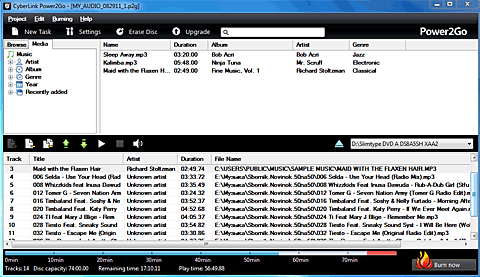 | | Создание музыкального диска в формате Audio-CD |
Создание видеодиска
С доступностью фотоаппаратов, телефонов и, конечно же, видеокамер появилась возможность снимать практически все важные события. Неважно, какой бы ни был праздник, главное, что видеозаписей после него остается много. В большинстве случаев фото- и видеоархив хранят на жестком диске компьютера и просматривают от случая к случаю. Однако как быть в ситуации, когда памятные события хочется показать родителям или друзьям? Вариант обычного "скидывания" файлов на диск здесь будет хотя и возможным, но весьма неудобным. Такой способ подойдет, если видеоматериал будет проигрываться на компьютере. Но если файлы потребуется воспроизвести на бытовом проигрывателе, то лучше поискать другое решение. И одним из них является создание видеодиска с меню, которое будет включать главы и разделы. Это позволит облегчить управление содержимым диска, а также получить быстрый доступ к нужным частям видео. Рабочее пространство редактора меню поделено на две части. В правой части расположены окно предварительной настройки, панель форматирования разделов. Здесь же осуществляется добавление фоновой музыки и видеоролика, который будет проигрываться перед появлением меню диска. Опция PlayBack Mode позволит задать последовательность показа частей DVD-меню.
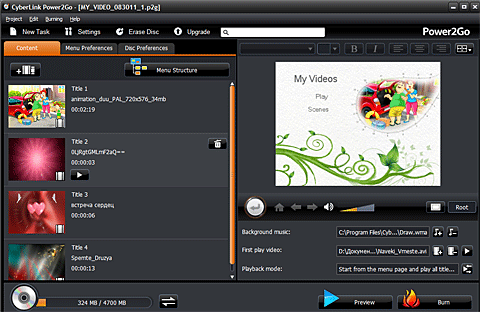 | | Создания DVD-меню |
Управление содержимым диска и настройка структуры меню выполняются в левой части экрана. Для этого здесь имеются три вкладки: Content ("Содержимое"), Menu Preferenses ("Установки меню"), Disc Preferenses ("Установки диска"). В первой вкладке отображаются все добавленные видеофайлы. Вторая вкладка предоставляет возможность управлять галереей шаблонов меню. По умолчанию в программе имеется только пара заготовок. Пополнить собственную коллекцию очень просто. Если вы планируете создавать новое меню для каждого созданного вами диска, то рекомендуем вам посещать медиаресурс DirectorZone. Здесь можно бесплатно скачать неограниченное количество шаблонов DVD-меню, подготовленных разработчиками. И на последней вкладке есть возможность произвести настройку видео- и аудиопараметров.
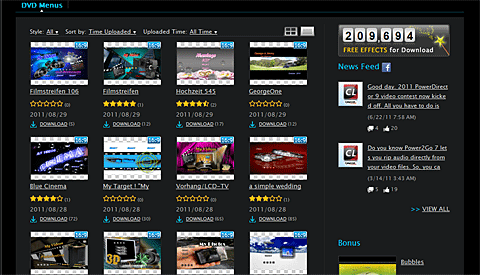 | | Медиаресурс DirectorZone позволяет бесплатно скачать шаблоны DVD-меню |
Копирование диска
В данной функции возникает потребность, когда необходимо создать копию существующего диска. Конечно, можно просто скопировать содержимое на жесткий диск, а затем записать на новую заготовку. Однако существует более разумное решение, реализованное в программе Cyberlink Power2Go 7. С ее помощью можно копировать диски любого формата. Копирование в виде образа позволит сохранить полную копию содержания и структуры диска для использования в будущем. Примечательно, что программа снабжена просмотрщиком дисковых изображений. Таким образом, можно получить доступ к данным образа, а также извлекать его содержимое на локальный жесткий диск или другой носитель информации прямо из ISO-файла.
Создание фотогалереи
И напоследок упомянем об инструменте, который может превратить обычные фотографии в фотогалерею. Теперь просматривать снимки станет намного приятнее, так как демонстрация изображений осуществляется в формате интерактивного слайд-шоу. Причем программа не использует сжатие, что позволяет выводить на экран кадры в оригинальном качестве. Процедура создания слайд-шоу включает несколько этапов. На первом следует добавить изображения в проект. Второй этап предусматривает редактирование параметров воспроизведения слайд-шоу. И здесь в первую очередь необходимо дать название галерее, а затем указать время показа слайда. Также у пользователя есть возможность выбрать фон. Для этого можно использовать встроенные в программу изображения. Впрочем, в качестве фона можно применять любые понравившиеся картинки из домашней фотоколлекции. В завершение включаем опцию Background music ("Фоновая музыка) и ищем подходящий трек, после чего можно приступать к экспорту проекта, а точнее, его сохранению на "винчестере" либо на диске.
 | | Окно настроек воспроизведения слайд-шоу |
Подводим итог
Внешнее оформление программы выполнено в стильном современном дизайне. Управление инструментами происходит из одной отправной точки, что позволяет мгновенно, без суеты приступить к работе. Немного разочаровало отсутствие локализованной русскоязычной версии продукта и справочной системы. Изучив основные функции программы Cyberlink Power2Go 7, можно отметить, что она прекрасно справляется с "прожигом" данных на оптических дисках. Примечательно и то, что продукт адаптирован для работы в среде Windows 7.
|


