ФотопроектыАвтор: Михаил Брод
Опубликовано: 05.09.2011
Источник: SoftKey.info  Существует большое количество различных фоторедакторов, простых и сложных, предназначенных для выполнения комплексных задач и отдельных функций. Но все они, как правило, предоставляют непосредственный доступ к любому разделу на диске, к любому графическому файлу. Программа, о которой пойдет речь, реализует совершенно иной подход. Прежде, чем получить возможность работы с любым графическим файлом или папкой, в которой находятся ваши фотографии, требуется добавить их в собственное хранилище (библиотеку) программы. После этого файл или раздел становятся доступны как через эту библиотеку, так и непосредственно в дереве папок. Существует большое количество различных фоторедакторов, простых и сложных, предназначенных для выполнения комплексных задач и отдельных функций. Но все они, как правило, предоставляют непосредственный доступ к любому разделу на диске, к любому графическому файлу. Программа, о которой пойдет речь, реализует совершенно иной подход. Прежде, чем получить возможность работы с любым графическим файлом или папкой, в которой находятся ваши фотографии, требуется добавить их в собственное хранилище (библиотеку) программы. После этого файл или раздел становятся доступны как через эту библиотеку, так и непосредственно в дереве папок.
Итак, прежде чем вы сможете приступить к обработке ваших фотографий в программе PhotoDirector 2011, импортируйте их в хранилище программы. При импорте можно как оставлять фотографии на своих исходных местах (если они расположены на вашем жестком диске), так и копировать их в хранилище, например, когда импорт выполняется с цифровой камеры или с карт-ридера. Если фотографии остаются на своих местах, то в хранилище добавляются их уменьшенные копии для размещения в панели предварительного просмотра.
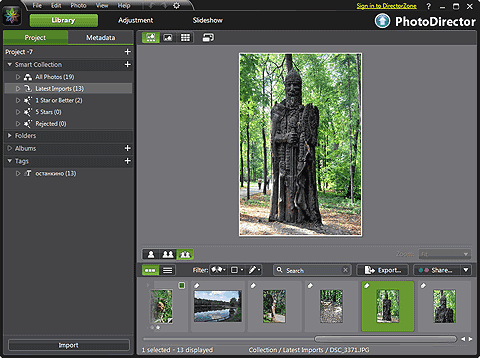
Для удобства работы с наборами фотографий они объединятся в виде проекта. Проектов может быть много, но вот что неудобно - в каждый момент времени доступен только один. При переходе к другому проекту программа перезагружается. Отсюда и отсутствие возможности дублировать фотографии из одного проекта в другой, в каждом комплектовать фото нужно отдельно. Впрочем, одна возможность передачи фотографий из одного проекта в другой все же существует. Заключается она в том, что любую подборку фотографий из одного проекта (например, выборку по выставленной оценке, соответствию определенному тэгу) можно экспортировать в новый проект. Но и этот вариант в конечном счете предполагает переключение от одного проекта к другому с перезагрузкой программы.
Для более удобного распределения и дальнейшего поиска фотографий, они могут быть "разложены" по различным коллекциям - как в автоматическом режиме ("последние добавленные", по оценке, забракованные), так и вручную, если коллекции будут созданы дополнительно, например, "пейзаж", "портрет" и так далее. Вместо коллекций можно использовать альбомы. Добавление фотографий в них выполняется полностью в ручном режиме. А вот использование тэгов позволяет создавать подборки фотографий с учетом ключевых слов, при этом у одной фотографии таких ключевых слов может быть несколько и она попадет в несколько подборок. (Чтобы связать фотографию с тэгом, ее нужно из панели предварительного просмотра перетащить на папку данного тэга.)
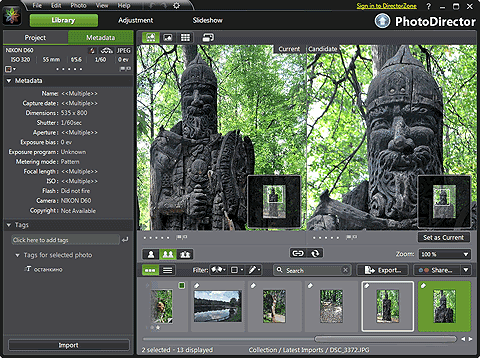
Панель модуля библиотеки содержит две закладки - в одной выполняется работа с проектом, в другой - показываются сводные данные о просматриваемой фотографии. Здесь же к фотографии можно добавить новые тэги, либо удалить уже назначенные, установить цветовой флаг, выставить оценку.
Помимо модуля библиотеки, в программе задействовано еще два модуля - модуль обработки фотографий и модуль создания слайд-шоу. Функции управления этими модулями при их выборе отображаются той же панели. Остальное рабочее пространство программы включает панель предварительного просмотра и панель работы с фотографиями.
Панель предварительного просмотра показывает уменьшенные копии ваших фотографий, входящих в выбранную вами подборку текущего проекта. Выделение любой из них показывает ее в панели работы. И здесь есть одна интересная особенность. В окне для работы с фотографиями можно вывести одновременно две фотографии. Удобно для выбора наиболее интересной из двух подобных, либо для сравнения изменений, которые приобретает фотография после обработки, с исходной. Но можно вывести и большее число фотографий, если выбрать режим множественного просмотра - добавление фотографий в рабочее окно выполняется простым щелчком по фотографии в панели предварительного просмотра.
В панели предварительного просмотра фотографии могут быть показаны также и в виде списка. Возможно, для кого-то такой вариант будет предпочтительнее. Но в любом варианте показа для каждой фотографии выводится дополнительная информация о ее рейтинге и дополнительных метках. Как дополнительная возможность вывода в виде списка - сортировка по значению одного из доступных полей, например, по названию файла, дате съемки, рейтингу и так далее. Выбранный вариант сортировки сохраняется и для просмотра в режиме показа эскизов.
Инструментальная панель, связанная с панелью просмотра, содержит несколько опций. Первая - установка фильтра. Позволяет выполнять выборку по связанным с фотографиями критериям. Строка поиска позволяет выполнять поиск по названию файла. Еще одна кнопка дает возможность выполнить экспорт фотографии из библиотеки, а следующая - разместить фотографию на одном из сайтов - Facebook или Flickr. При размещении будет использоваться ваша учетная запись на этих сервисах.
Но вернемся к экспорту фотографии. Это не просто копирование изображения в другой раздел. Возможностей существенно больше. При выборе функции экспорта открывается окно настроек. Здесь необходимо выбрать папку, в которую будет выполняться экспорт (это может быть та же самая папка, новая, либо новая, но со структурой исходной). Выбирается действие, которое будет выполняться в случае конфликта имен файлов. Назначается формат выходного файла (почему-то доступны только JPEG и TIFF), имеется возможность изменения размеров по отношению к исходным. И последнее - вы можете выбрать, требуется ли переносить в экспортируемый файл информацию EXIF исходного файла, а также связанные с ним тэги, или удалить эту информацию при экспорте. Настройки экспорта можно сохранить в виде профиля и использовать в других ситуациях.
На панели для работы с файлами кнопок управления совсем немного. Здесь назначается вариант просмотра (одна, две или несколько фотографий одновременно), выбор масштаба, а также кнопки управления показом самих панелей - панели просмотра и обработки, только панели просмотра или только панели обработки, а также показ фотографии в полноэкранном формате.
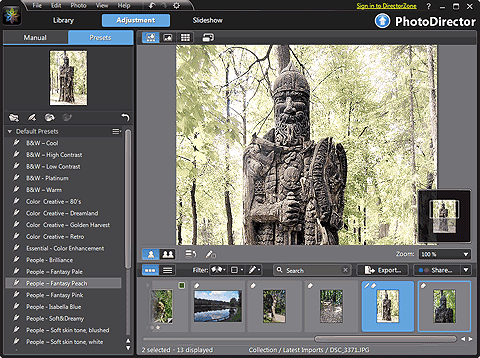
Перейдем теперь к модулю обработки. На его панели - две закладки. Одна предназначена для установки требуемых параметров (резкость, цветность и так далее) вручную, на другой предлагаются уже готовые комбинации настроек, сохраненные в виде пресетов. Окно для работы с фотографиями может работать в двух режимах. В первом режиме вы видите изображение, на котором отражаются все вносимые вами изменения. Во втором режиме окно делится на две части (по вертикали или горизонтали), в одной из которых показано исходное изображение, во втором - его текущее состояние. Есть еще одна оригинальная возможность, которой я не наблюдал в других редакторах. Заключается она в том, что вместо двух фотографий (до и после обработки), показывается одна, но разделенная по вертикали или горизонтали на части, одна из которых показывает исходное состояние, другая - текущее.
Еще одна интересная возможность - создание виртуальной фотографии, над которой можно выполнять действия без нанесения случайного ущерба исходной фотографии. Если результат обработки вас удовлетворить, виртуальную фотографию можно легко экспортировать в реальный файл.
Какими же инструментами можно обрабатывать фотографии? Предусмотрена возможность обрезки и поворота фотографии, разворот возможен на любой требуемый угол. Есть инструмент "художественная кисть", имеющая множество различных настроек. Среди них - яркость и контрастность, замена цвета и другие. Настройки кисти можно сохранить в виде маски для использования при обработке других фотографий. Аналогичные настройки могут быть выполнены для инструмента "ластик". Имеется возможность дублирования выбранных областей фотографий, но решен инструмент очень своеобразно и к его использованию надо еще привыкать.
Помимо инструментов, с помощью которых можно обрабатывать отдельные части изображения, есть и общие настройки. Можно изменять насыщенность отдельных цветов, настраивать баланс белого цвета, формировать виньетку, преобразовывать цветную фотографию в черно-белую, решать еще некоторые задачи.

Вот и перешли к последнему модулю программы - созданию слайд-шоу. Для создания слайдов разместите на панели работа с фотографиями те из них, которые вы хотите включить в качестве слайдов. На панели модуля выберите вариант смены фотографий, выдержку по времени. На фотографиям можно разместить надписи. К слайдам можно добавить звуковое сопровождение, выбрав нужный музыкальный файл. Подготовленное слайд-шоу можно предварительно просмотреть, а затем и сохранить в виде файла в формате mp3, wav или avc. Результат можно непосредственно из программы разместить на сервисе YouTube. Такой показ фотографий порой бывает существенно интереснее, чем их просмотр как отдельных файлов.
Программа в целом удобна для работы, хотя в качестве редактора изображений по своим возможностям существенно отстает от таких программ, как PhotoShop, Corel PaintShop Photo и ряда других. Но есть и свои изюминки, которые могут кому-то понравиться.
|


