Автоматизация работы на компьютере и сервереАвтор: Иван Афанасьев
Опубликовано: 29.08.2011
Источник: SoftKey.info 
В процессе работы на компьютере многие сталкиваются с рутинными, однообразными и продолжительными операциями. В ряде случаев человек в общем-то действительно не нужен, но кто-то должен нажать кнопку "OK" после часа ожидания или принять "важное" решение на запрос системы "вы действительно хотите...". Некоторые регламентные работы, особенно в локальной сети, можно выполнять только ночью, когда в ней нет пользователей и сервер не нагружен. Некоторые серверные решения позволяют настроить автоматические работы и поставить их в расписание, но на обычных рабочих станциях, да и на серверах многие действия приходится делать вручную. Система Automise поможет автоматизировать практически любые процессы.
Программа Automise 4 от VSoft Technologies Pty Ltd позволяет настраивать так называемые списки действий (Action Lists). Каждое действие – это некий заранее созданный шаблон операций, которые могут быть выполнены на компьютере и в сети. Если вы знакомы с программированием, то логика работы программы будет вам проста и понятна. Но и без специальной подготовки с Automise легко разобраться благодаря полной визуализации проекта.
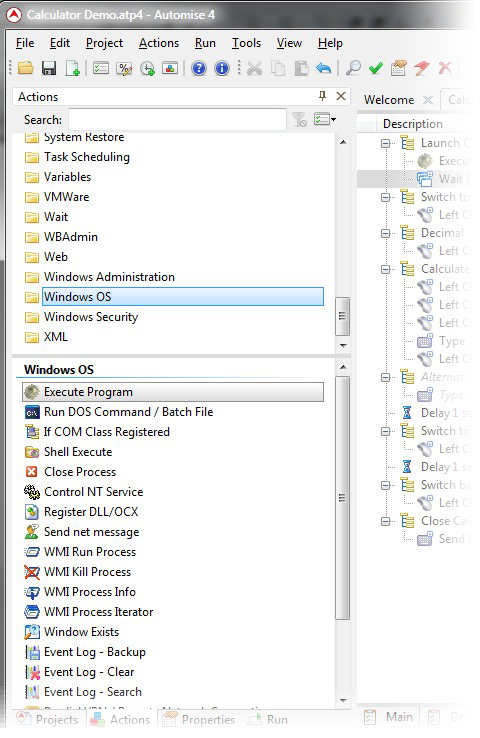 | | Палитра действий |
Большой список действий (Actions) разделен на группы. Этот список действительно огромен и охватывает область деятельности человека на компьютере от запуска программ на локальной рабочей станции до удаленного администрирования серверов по сети, установку программного обеспечения, раздачи прав доступа.
Вот обобщенный краткий список возможных действий:
• Операции с файловой системой - поиск, копирование, удаление, списки файлов, архивирование, прожиг CD/DVD, создание образов, подключение сетевых дисков.
• Операции с графическим интерфейсом, эмуляция клавиатуры и мыши.
• Действия с операционной системой – запуск программ, администрирование, анализ логов, получение статистики и системной информации, запуск обновлений, создание резервных копий, сервисное обслуживание и многое другое.
• Работа в Интернете – скачивание данных, отправка почты, отправка сообщений ICQ, работа с FTP, Telnet, веб-сервисами.
• Проверка работы локальной сети, "пингование", Trace Route, проверка хостов.
• Выполнение запросов к базам данных, запуск скриптов, выполнение DTS-пакетов, администрирование SQL-сервера.
• Операции с текстом – поиск строк, замена, объединение и так далее.
• Работа с IIS.
• Работа с различными сетевыми технологиями (SSH, AD, SFTP, EC2, MSVM, MSMQ).
• Работа с технологиями программирования (.NET, COM+, XML).
• Настройка расписания выполнения задач.
• Обработка текста, изображений, конвертация документов PDF.
Кроме того, у Automise есть некая своя среда визуального программирования, поддерживающая переменные, условия, циклы, итерации, блоки try-catch, использование файлов INI для хранения и получения настроек, анализ системного реестра. Также программа позволяет выполнять полноценные скрипты Visual Basic, Java, Python и PowerShell. В целом работать с Automise можно и как с программой, расширяющей возможности стандартного планировщика заданий (на несколько порядков расширяющей), и как со средой программирования. Программисты найдут в ней обычные режимы отладки, breakpoints (точки отладки), watches (наблюдение за переменными), пошаговое выполнение, запуск с заданной точки. Вся работа ведется в одном проекте, списки действия можно группировать по требуемой логике и запускать один список из другого, то есть организовывать некие отдельные модули.
Для выполнения некоторых действий требуется установка дополнительных программ, чаще всего – бесплатных и свободно распространяемых. Например, для работы с архивами должны быть установлены соответствующие архиваторы (zip поддерживается самостоятельно, также возможен бесплатный 7zip и некоторые другие). Для массовой закачки из Интернета нужен wget. Для выполнения запросов к базе SQL – консольный sqlcmd, входящий в состав MSSQL-сервера и распространяемый свободно. И так далее. Все эти внешние средства можно настроить для использования по умолчанию, так же как и настройки отправки почты, прокси-сервер и так далее. Но все равно в каждом новом действии можно будет указать альтернативные параметры.
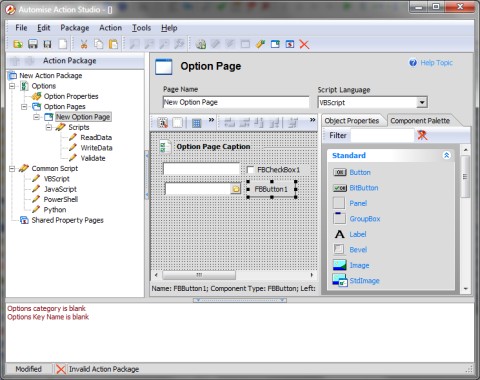 | | Студия разработки действий |
Более того, вместе с Automise распростаняется Automise Action Studio – среда программирования и создания своих собственных действий с полноценным визуальным редактором интерфейсов и поддержкой перечисленных выше языков программирования. Созданный пакет действий компилируется в отдельный файл, и его можно свободно распространять, использовать в проектах. Также можно подключать к проекту пакеты, созданные другими пользователями. Правда, на момент написания статьи свободно распространяемые готовые пакеты отсутствовали, по крайне мере по ссылке, указанной разработчиком.
Интерфейс программы состоит из трех основных областей – область проекта, область списка действий и область логирования и отладки. Область проекта содержит вкладки со структурой проекта, палитру действий, параметрами выбранного действия и вкладку запуска. Область списка действий отражает все шаги текущего проекта по каждому списку. В области логирования содержатся вкладки лога выполнения, сообщений об ошибках, история выполнения, watches, а также скрипты событий для каждого действия отдельно.
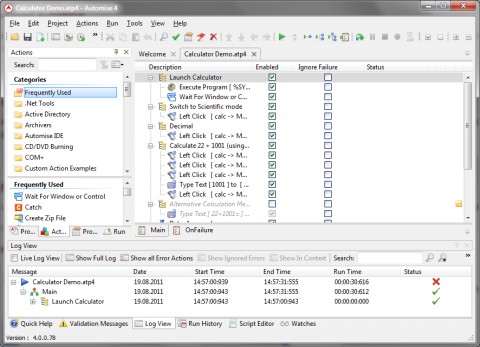 | | Рабочее окно проекта |
Основными объектами структуры проекта являются списки действий и список переменных (variables). По умолчанию в проекте всегда существует два списка действия – главный (Main) и аварийный (OnFailure). Главный выполняется всегда первым, в аварийный передается управление, когда произошла ошибка, не обработанная исключениями (например, try-catch). Вы можете создавать любое количество своих списков действий и запускать их в зависимости от потребности с помощью действия Run Action List. Список переменных содержит системные константы, а также пользовательские переменные, которые можно использовать в действиях, хранить в них промежуточные результаты или первоначальные настройки.
 | | Выполнение по расписанию |
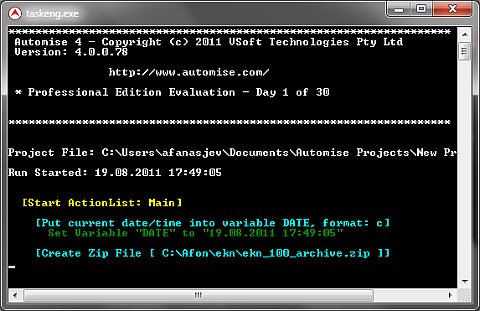
Важная часть программы – возможность настраивать расписание запуска. На самом деле в качестве поддержки расписания используется стандартный планировщик заданий операционной системы. Благодаря этому вам нет необходимости постоянно держать Automise открытой. При срабатывании расписания запускается специальная консольная версия программы, которая выполняет все необходимые действия. А результат выполнения, логи и ошибки можно посмотреть в обычном интерфейсе.
Стоит отметить, что все результаты работы настроенного вами проекта доступны для автоматизации. Логи выполнения можно проанализировать, отправить по почте, опубликовать на сайте.
 | | Запуск проекта |
Помимо полностью автоматического режима выполнения Automise позволяет создать и интерактивную программу, которая будет запрашивать данные у пользователя, требовать подтверждения действий и так далее. Возможно, это покажется неуместным в программе, предназначенной скорее избежать общения с пользователем. Однако действительно существуют ситуации, когда вмешательство человека необходимо. Automise же позволит избежать лишних вопросов и сделать процесс более лаконичным.
Как видно из иллюстраций, язык интерфейса английский, что, конечно, затруднит его распространение среди обычных пользователей. Для программистов же и системных администраторов - это идеальный инструмент, который при мудром использовании позволить добиться большей эффективности, освободит время для более важной работы, избавит от рутинного труда. Также с помощью Automise можно точнее контролировать происходящие в сети и на серверах процессы, вовремя реагировать на события благодаря возможности оповещения. Но и для обычных бизнес-процессов программа может быть полезна тем, что позволяет автоматизировать запуск приложений, выполнять запросы к базе данных и анализировать полученные объемы данных.
|


