Фото на документыАвтор: Михаил Брод
Опубликовано: 19.08.2011
Источник: SoftKey.info  Документы, документы, документы... Сколько же их у каждого из нас? Гражданский паспорт и водительские удостоверения, заграничный паспорт и профсоюзный билет, удостоверения, пропуска и много, много всяких иных. И для каждого из документов требуется личная фотография, причем для разных документов фотографии должны быть выполнены по своим собственным требованиям. Документы, документы, документы... Сколько же их у каждого из нас? Гражданский паспорт и водительские удостоверения, заграничный паспорт и профсоюзный билет, удостоверения, пропуска и много, много всяких иных. И для каждого из документов требуется личная фотография, причем для разных документов фотографии должны быть выполнены по своим собственным требованиям.
Фотографы, выполняющие заказы на изготовление фотографий для документов, знают предъявляемые требования. Размеры, расположение глаз относительно центра, размеры лица - все это должно быть учтено, чтобы фотография в конечном итоге была вклеена на документ. Держать все требования в голове, в то время когда обработка фотографий выполняется, как правило, на компьютере, - вариант неудачный. Лучше, когда они заложены в специальные программы, где остается лишь выбрать тип документа и применить его к обрабатываемой фотографии.
Компания "Колор Ривер" выпустила для этих целей программу "Фото на документы". Программа предназначена для автоматизации процесса подготовки фотографий на документы, а также организации учета количества и стоимости произведенных оператором работ. Программа позволяет по фотографии, полученной с цифровой фотокамеры или сканера, подготовить фотографию заданного формата на любой документ.
Поскольку программа может использоваться и индивидуально, и в фотостудии, где работают несколько человек, в ней предусмотрено два варианта доступа - доступ в качестве администратора и доступ как оператора. Администратор в этом случае выполняет настройку программы и ограничивает доступ оператора таким образом, чтобы он мог выполнять свою работу, но не мог повредить работоспособности программы, изменить ее важные настройки. К таким настройкам относится запись всех выполняемых действий в журнал, изменение параметров шаблонов, сохранение файлов на носитель клиента и ряд других операций.
В фотомастерской снимки выполняются на цифровые камеры. В зависимости от типа камеры и принципов ее работы с компьютером сформированные файлы либо помещаются на так называемый "съемный диск", создаваемый при подключении камеры, либо переносятся в определенный раздел файловой системы. Программа позволяет отслеживать появление новых кадров в любом из этих вариантов. Отличие заключается в том, что в первом случае программа наблюдает за подключением камеры к системе (и выполняет сканирование съемного диска), во втором - с настроенной периодичностью проверяет появление снимков в указанном разделе. После обнаружения новых файлов программа копирует их в свою базу и, в зависимости от настроек, выполняет их переименование, разворот, удаляет исходные файлы, проверяет размер файлов и не переносит уменьшенные копии, которые создают некоторые фотокамеры.
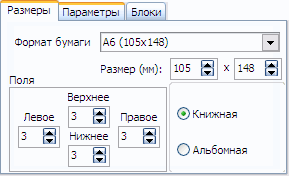
Программа устанавливается с предварительно выполненными настройками, но администратор может их изменить. Так, по умолчанию применяется автоматическое распознавание лиц, что позволяет автоматизировать процесс кадрирования. Если его отключить - кадрирование придется выполнять каждый раз вручную. Владелец фотографии может добавлять на лист свой рекламный колонтитул, настройки которого - текст, размер, цвет - выполняются в разделе "Кадр". Можно создать собственный формат используемой для печати бумаги в дополнение к тем, что уже есть в программе.
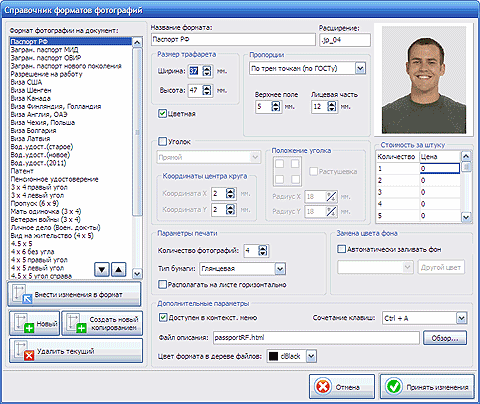
В отдельном разделе выполняются настройки форматов фотографий. Здесь присутствуют варианты для печати фотографий на различные документы - для паспорта обычного и заграничного, для визы шенген и в Чехию, для профсоюзного билета и водительского удостоверения. Все эти форматы хранятся в справочнике, доступ к которому обычно имеет только администратор. Каждый формат определяется параметрами, которые можно изменить.
Среди этих параметров - размер трафарета (ширина и высота), определяющий размеры готовой фотографии согласно требованиям к формату; тип печати - цветная или черно-белая; тип пропорции, определяющий вариант кадрирования и размер головы: для зарубежных форматов используется кадрирование по двум точкам, для российских, как правило, - по трем. Для большинства форматов жесткие требования предъявляются к размеру верхнего поля и размеру головы ("лицевая часть"). Некоторые типы фотографий должны иметь уголок, используемый для нанесения печати. Его размеры и форма также определяются в настройках формата.
В качестве дополнительных параметров можно задать количество фотографий в комплекте, их расположение на листе, доступность выбора в контекстном меню (используется для наиболее часто заказываемых фотографий). И, наконец, для каждого формата может быть задана стоимость отпечатка в зависимости от количества изготавливаемых фотографий.
Новые форматы можно создавать как с нуля, так и копированием уже существующих, что упрощает работу. Изменения, вносимые в формат, а также новые форматы могут сохраняться только при работе с правами администратора через справочник. Оператор, если такое ему будет разрешено, сможет изменять параметры формата для конкретно изготавливаемой фотографии, но эти изменения в справочник вноситься не будут.
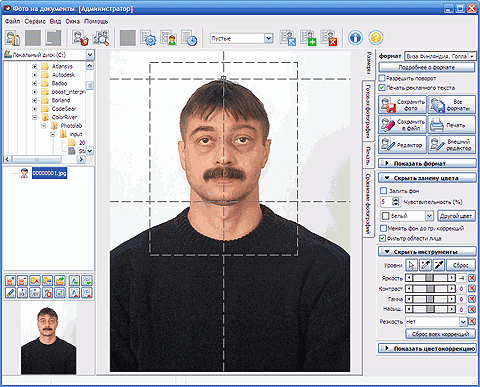
Теперь о том, как может быть организована работа оператора с этой программой. На первом этапе программа автоматически (или - вручную) импортирует в свою базу исходные фотографии, выполненные фотографом. Если предполагается изготовление фотографий с файлов заказчика, то эти файлы должны быть вручную помещены в эту же базу.
Если выполнено несколько пробных фотографий, их можно поместить на вкладку "Сравнение фотографий", где заказчик может выбрать наиболее его устраивающую. Далее работа оператора будет вестись уже с ней. Теперь необходима закладка "Размеры". Необходимо выбрать требуемый формат. В момент загрузки программа автоматически определит параметры лица и установит рамку кадрирования согласно определенным параметрам. Оператору необходимо будет проверить качество установки кадроуказателя и при необходимости скорректировать его положение.
Для правильного кадрирования фотографии он должен указывать три линии: макушки, подбородка и линии глаз. Для изменения положения этих линий достаточно "зацепить" их за соответствующий квадратик в кадроуказатели и переместить линию на требуемое место. При этом ухваченный квадратик также будет перемещаться, а кадроуказатель будет изменять свои размеры. Если нажать и удерживать левую клавишу мыши, когда курсор не находится в точке "подбородка", "линии глаз" или "макушки", то при перемещении мыши кадроуказатель будет перемещаться вместе с мышью, не меняя своих размеров.
Рамка кадроуказателя всегда находится в вертикальном положении, если запрещена возможность поворота фотографии. Если поворот запрещен, то перемещение одной из точек по горизонтали приводит к такому же смещению других точек. Если поворот разрешен, то каждая точка может перемещаться независимо относительно других (при этом все три точки продолжают оставаться на одной прямой), что приводит к наклону кадроуказателя.
Параметры выбранного формата могут быть изменены для конкретной фотографии при работе в закладке "Размеры", либо здесь можно создать новый пользовательский формат. Но сохранить изменения или новый формат в справочнике форматов нельзя.
Результат, как будет выглядеть фотография, можно увидеть на закладке "Готовая фотография", ее можно сохранить и использовать повторно. Здесь же имеется возможность небольшой обработки фотографии - оператор может заменить цвет фона, поработать с яркостью, контрастностью, насыщенностью. Но все же обработку фотографии лучше выполнять либо во встроенном, либо во внешнем редакторе.
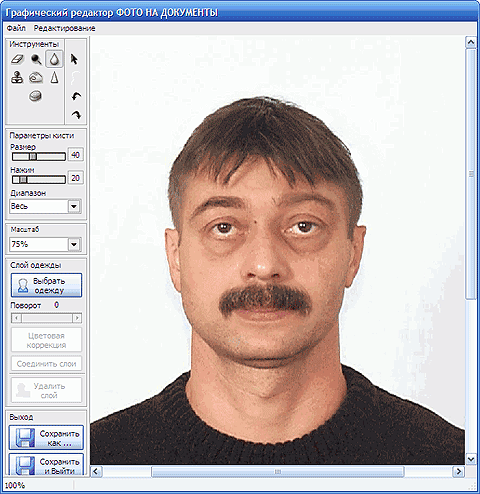
Встроенный редактор позволяет выполнять небольшие исправления - удалять пятна, точки, линии, делать небольшую ретушь снимка, выполнять клонирование, осветление или затемнение отдельных участков, исправлять такой дефект, как "красные глаза". Если требуется более тщательная обработка, целесообразно использовать внешний графический редактор.
Если все настройки выполнены, можно переходить к этапу печати фотографий. Если достаточно настроек, выполненных в рамках формата фотографии, то печать можно запустить из панели управления, размещенной справа от основных закладок. Если требуется разместить на бумаге фотографии нескольких форматов либо изменить их взаимное расположение, необходимо перейти на закладку "Печать".
Здесь можно вручную добавлять фотографии на лист, устанавливать количество копий, выполнять контроль наложения фотографий друг на друга и выход за границы установленных полей. Фотографии можно добавлять и блоками, объединяя в них помещенные на страницу отдельные экземпляры. Подготовленные для печати листы можно сохранять в виде файлов - качество их будет невысоким, но это помогает обеспечить дополнительный контроль выполненных работ.
Использование журналов позволяет администратору вести учет выручки. Для этого в настройках требуется включить переключатель "Записывать производимые пользователем действия в журнал", а в настройках форматов ввести стоимость отпечатков. Если все настройки сделаны, то информация о платных операциях с ценами будет сохраняться в журнале действий. При просмотре журнала необходимо задать период подсчета выручки и включить переключатель "Подсчитывать итоги (выручку)".
В программе есть и иные возможности. Так, выполненные настройки пользователя можно сохранить и при последующей работе вызывать в качестве "Быстрой настройки" - это удобно делать в тех случаях, если на одном рабочем месте программу используют несколько операторов.
В целом программа проста в освоении и обеспечивает выполнение всего цикла работ, связанных с подготовкой фотографий для печати и получения отпечатков.
|


