Создаем свои иконки и делаем жизнь вдвое ярче. Часть IIАвтор: Иван Афанасьев
Опубликовано: 16.08.2011
Источник: SoftKey.info 
Профессиональные разработчики программного обеспечения и дизайнеры рисуют иконки в специальных графических продуктах. В принципе нет разницы – рисовать большую картину для иллюстрации компьютерной игры или маленькую иконку для файла ее запуска на компьютере. То и другое - долгий и кропотливый процесс. Но для бытовых нужд вполне достаточно использовать фотографию, сделанную собственноручно или найденную в Интернете (не забывайте об авторских правах). Если вам нужна иконка с цветком – снимаете цветок на телефон, загружаете в специальную программу и получаете красочную иконку.
В предыдущей части статьи была рассмотрена простая программа для превращения фотографий или просто рисунков в не менее простые, но стильные иконки. Настала очередь еще одной программы компании Binerus – Icon Commander.
Icon Commander
Командир иконок на самом деле командует отрядом из графических изображений, шаблонов и масок. В отличие от Picture2Icon, Icon Commander позволяет обрабатывать ваши фотографии с помощью многослойных шаблонов, а также создавать свои собственные шаблоны. Благодаря этому иконки получаются не хуже профессиональных и такие же красивые. Рассмотрим на примере, как сделать иконку.
 | | Загруженная картинка |
Загружаем фотографию. Интерфейс программы аналогичен Picture2Icon. Вообще, все три рассматриваемые в статье программы имеют однотипный интерфейс, что, конечно, удобно. Выделяем квадратную область на изображении, которая будет использована для создания иконки. Справа такие же шесть стандартных размеров значков с уже сформированными примерами иконок. Отличительная особенность Icon Commander – для каждого размера можно выбрать свою область на фотографии. Для более мелкого масштаба можно выделить меньшую часть изображения, чтобы были видны детали.
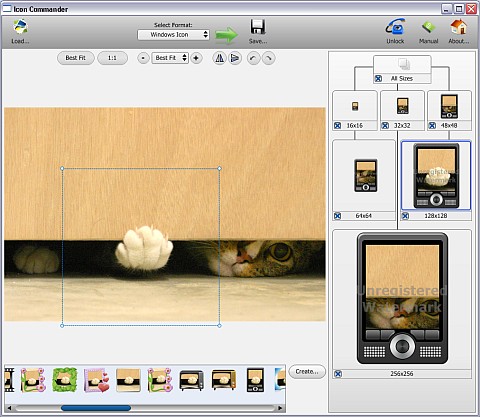 | | Отдельные настройки для иконки |
Внизу расположена панель с готовыми и пользовательскими шаблонами. Шаблон – это модель обработки рисунка. Изображение обрезается по маске и объединяется с готовыми дополнительными рисунками. В результате, в зависимости от сложности шаблона, мы получаем или нашу фотографию в интересной рамочке, или вообще какой-либо самостоятельный рисунок с наложенной нашей графикой.
Готовый значок сохраняется в виде файла иконки. Можно выбрать формат, подходящий для вашей операционной системы. К сожалению, сразу несколько файлов обрабатывать тут почему-то нельзя, а хотелось бы.
Как уже говорилось, шаблон – это набор рисунков, которые различными методами объединяются с фотографией для получения единого результата. Шаблон состоит из текстуры (texture), маски (mask), задника или фона (background) и наложенного изображения (front).
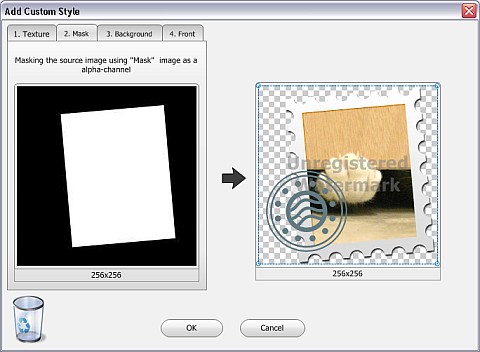 | | Создание шаблона |
Текстура накладывается на исходную картинку и меняет ее яркость и оттенки. Грубо говоря, текстура накладывается в полупрозрачном режиме, и в итоге оригинальная фотография как бы повторяет узор текстуры. С помощью текстуры можно делать тени, подсвечивать отдельные области изображения и так далее.
Маска представляет собой двухцветный (монохроматический) черно-белый рисунок. Все, что попадает под черные области маски, будет стерто, все, что попадает под белые, останется. С помощью маски можно вырезать часть изображения для дальнейшего совмещения с фоном и наложенным рисунком.
Фон и наложенное изображение - это, соответственно, то, что будет изображено под рисунком и поверх него. Разумеется, все четыре сущности должны быть выполнены в единых размерах, пропорциях и координатах относительно базового размера шаблона 256 на 256 пикселей. Icon Commander не умеет сам произвольно менять характеристики слоев, поэтому об этом надо позаботиться заранее в отдельной программе. На самом деле создавать исходные материалы для шаблона не сложно и этому можно легко научиться. Главное - желание и наличие фантазии.
Model2Icon
Самая сложная и самая интересная программа для создания иконок от компании Binerus - Model2Icon. Она использует для создания значков файлы в формате 3ds – трехмерные изображения, созданные в Autodesk 3ds Max. Благодаря всемирной популярности этого графического пакета формат 3ds стал фактически стандартом и используется во многих других приложениях от различных производителей.
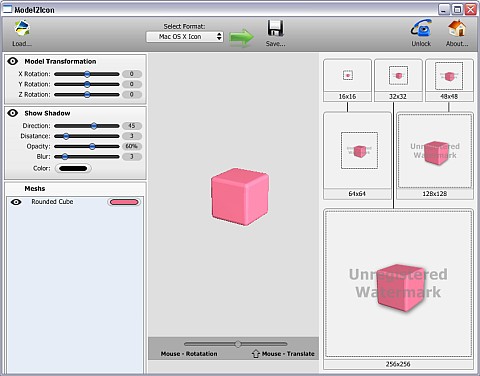 | | Окно программы |
Конечно, Model2Icon имеет некоторые ограничения по использованию 3D-графики. Сделать иконку из трехмерного изображения рыжеволосой амазонки в развивающихся мехах снежного барса, скачущей на златогривом скакуне с двуручным мечом в мускулистых руках, вряд ли получится. Ориентироваться надо на такие модели, которые не потеряют детализации при уменьшении до 32х32 пиксела. Это знание пригодится при поиске и выборе модели для создания значка.
Откуда брать модели 3ds? Если вы владеете каким-либо пакетом программ для создания трехмерных изображений, то для вас этот вопрос не актуален. Так же как и, наверное, вообще вопрос о создании иконки. Для остальных существуют Интернет и сайты с каталогами бесплатных 3D-моделей. На мой взгляд, удобнее и эффективнее искать с помощью Google, но это вопрос вкуса.
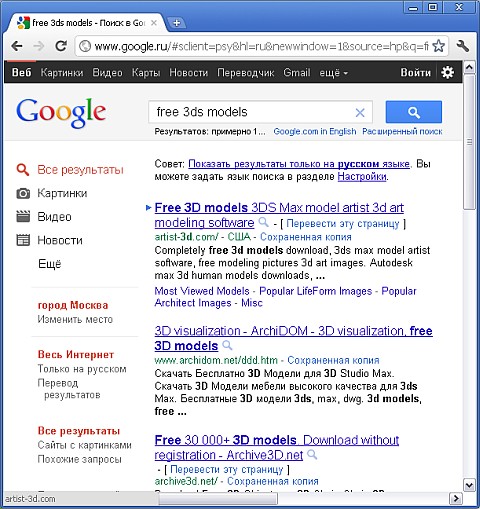 | | Поиск моделей |
Как уже упоминалось, искать надо несложные модели, близкие к естественным геометрическим формам, без излишней детализации, с небольшим количеством составных элементов.
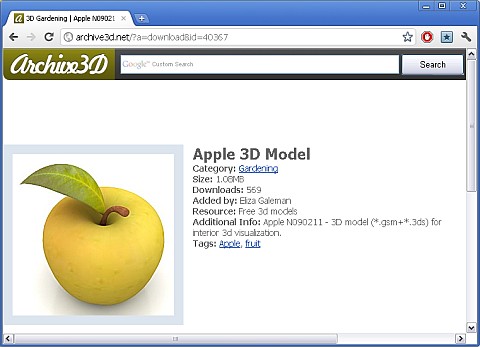 | | Подходящая модель |
Скачиваем модель. Нас интересует файл с типом *.3ds. Многие сайты распространяют материалы в виде архивов, в этом случае нужный файл нужно разархивировать. Помните об авторских правах, скачивайте только то, что действительно распространяется бесплатно.
Открываем модель в Model2Icon.
 | | Загруженная модель |
Изначально изображение серое. Цвета можно указать в разделе Meshs. Здесь видно, из скольких элементов состоит объект. Каждому элементу можно задать отдельный цвет. Совет – выбирайте более темные цвета, так как при наложении освещения они станут ярче и изображение будет более естественным.
Помимо цвета объект можно изменять в размерах, передвигать его в пространстве и менять его положение (наклонять, поворачивать и так далее). Необходимо расположить картинку так, чтобы она занимала максимум пространства в будущей иконке и располагалась по центру.
Также на конечное изображение можно наложить тень, однако тень накладывается не с учетом трехмерности изображения, а на плоскую иконку. Так что ее наличие немного портит весь эффект.
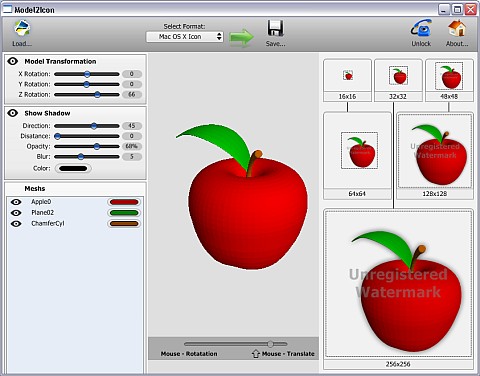 | | Настройка цветов |
Далее сохраняем результат в виде иконки и используем ее так, как описано в первой части статьи.
Заключение
Как вам, надеюсь, стало понятно, создание собственных иконок – не такое уж и сложное дело. Главное - иметь правильное программное обеспечение и базовое представление, как это делать, зачем это нужно и где это можно использовать для своей пользы. Про то, какие программы существуют, вы теперь знаете. Начальное руководство к действию вы, надеюсь, получили. Теперь вы можете эффективнее организовывать свой виртуальный рабочий стол и оформлять его по своему вкусу.
Рассмотренные программные средства действительно позволяют в несколько простых шагов создать пиктограммы, соответствующие ситуации и отображающие суть объекта, для чего, собственно, и предназначены иконки. Они позволяют не искать подходящий значок из ограниченного числа возможных, а создать такую, которая будет для вас однозначно ассоциироваться с файлом или документом, который вы решили выделить среди остальных. А для поиска исходного материала у вас есть весь Интернет и собственные средства фотографии и рисования.
| 


