Студия звукозаписи в домашних условияхАвтор: Сергей Бобылев
Опубликовано: 17.08.2011
Источник: SoftKey.info  Музыка, независимо от возраста, является одним из самых любимых наших увлечений. Недаром говорят, что с ней идти по жизни легче. Но одно дело слушать музыку, а другое - создавать новые произведения или редактировать готовые материалы. В эпоху аналогового воспроизведения звука монтаж музыкальной дорожки был весьма трудоемкой процедурой. Однако с появлением цифровых технологий сочинение и редактирование музыки существенно упростилось. Благодаря этому появилась возможность любому желающему организовать у себя дома звуковую мини-студию, позволяющую выполнять обработку звука с помощью компьютера. На рынке ПО можно найти множество продуктов, способных заинтересовать не только любителей, но и удовлетворить потребности требовательных пользователей. В сегодняшнем выпуске мы поговорим о программе Sony Sound Forge Audio Studio 10, обладающей мощными инструментами редактирования аудиозаписей. С их помощью вы легко сможете эффективно обрабатывать аудиофайлы, выполнять конвертацию в другие форматы, осуществлять запись живых инструментов и собственного голоса, накладывать на аудиодорожку эффекты и многое другое. Музыка, независимо от возраста, является одним из самых любимых наших увлечений. Недаром говорят, что с ней идти по жизни легче. Но одно дело слушать музыку, а другое - создавать новые произведения или редактировать готовые материалы. В эпоху аналогового воспроизведения звука монтаж музыкальной дорожки был весьма трудоемкой процедурой. Однако с появлением цифровых технологий сочинение и редактирование музыки существенно упростилось. Благодаря этому появилась возможность любому желающему организовать у себя дома звуковую мини-студию, позволяющую выполнять обработку звука с помощью компьютера. На рынке ПО можно найти множество продуктов, способных заинтересовать не только любителей, но и удовлетворить потребности требовательных пользователей. В сегодняшнем выпуске мы поговорим о программе Sony Sound Forge Audio Studio 10, обладающей мощными инструментами редактирования аудиозаписей. С их помощью вы легко сможете эффективно обрабатывать аудиофайлы, выполнять конвертацию в другие форматы, осуществлять запись живых инструментов и собственного голоса, накладывать на аудиодорожку эффекты и многое другое.
Главная часть интерфейса программы состоит из рабочего пространства, в котором можно размещать одновременно несколько открытых звуковых файлов. Для удобства редактирования рекомендуется заглянуть в настройки Toolbars ("Панель инструментов"), находящихся в меню View ("Вид") и добавить нужные вам опции. Кроме того, рабочее окно снабжено индикатором воспроизведения, которое позволяет отслеживать выходной уровень проигрываемых аудиоданных. Прежде чем приступить к созданию нового файла, необходимо ознакомиться с параметрами настроек, так как значения, установленные по умолчанию, не всегда оказываются подходящими. Собственная настройка параметров позволить вам эффективнее управлять программой.
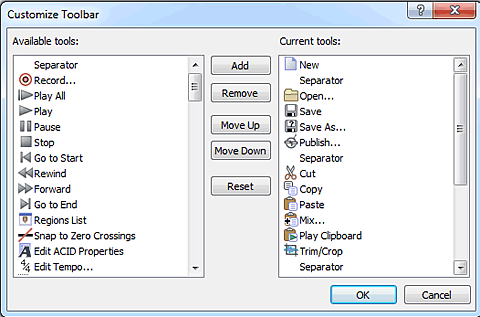 | | Редактирование панели инструментов |
Функция записи
С помощью функции Record ("Запись") появляется возможность создания собственных концертов. Например, при проведении семейного праздника можно устроить конкурс караоке. Нужно только подключить микрофон к компьютеру и запустить понравившуюся мелодию с караоке-диска. Однако необязательно использовать внешний звук, так как в программе предусмотрен уникальный плагин Vocal Eraser, способный убрать вокал практически из любой записи.
Перед процедурой захвата звука в диалоговом окне Record ("Запись") необходимо проверить параметры частоты сэмплирования, разрядности, количество каналов для новоиспеченной записи. Разумеется, чем выше значения, тем качественнее будет звучание аудио и ниже вероятность появления лишних шумов. Впрочем, если вы используете плохое оборудование (микрофон и звуковую карту), то хорошего звучания достигнуть все равно не получится даже при максимальных значениях. Для получения высокого качества звука достаточно таких технических параметров: частота сэмплирования – 96 000 Гц, разрядность – 24 бит и каналы – стерео.
После создания трека мы попадаем в его свойства. Здесь необходимо определиться с режимами записи. Их всего несколько. Выбрав режим Automatic Retake ("Автоперемотка"), вы сможете без труда переписать ваш материал, потому что программа Sony Sound Forge Audio Studio 10 автоматически будет "перематывать" файл на начало. Однако стоит учесть, что, переписывая, вы сотрете предыдущий материал. А вдруг он был удачнее вновь записанного? Поэтому разумным вариантом является сохранения всех версий с последующим выбором наилучшей из них.
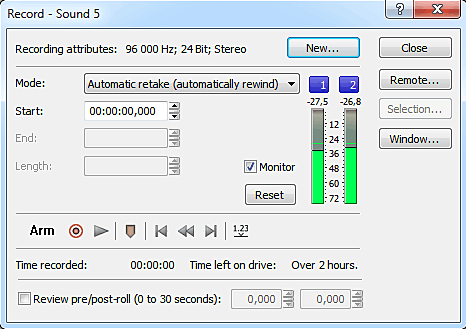 | | Применение функции Record ("Запись") |
Следующий режим называется Multiple-Take. Он осуществляет запись непрерывно, не разделяя на области. Поэтому маркеры приходится устанавливать вручную. И последний режим – Punch – In ("Запись определенной длины"). Напоследок необходимо выполнить DC-коррекцию уровней (цифровая коррекция). Это поможет исправить неточности в аппаратной части звукового оборудования и сделать правильный баланс уровней входящего звука. Теперь для того, чтобы запустить процедуру записи, следует нажать на кнопку Record ("Запись").
На втором этапе рассмотрим процесс редактирования аудиофайла. Добавить на рабочий стол его можно традиционными способами, используя пункт Open ("Открыть") в меню File ("Файл"), либо обычным перетаскиванием трека из "Проводника" Windows. Для начала нам понадобится создать новый проект и обязательно сохранить его на локальном жестком диске, чтобы избежать потери аудиоданных. После этого можно добавить в рабочее окно музыкальную композицию. Следует обратить внимание на то, чтобы технические характеристики созданного трека совпадали с добавленным аудиофайлом. Иначе скопировать звуковой фрагмент не получится. Впрочем, если несовпадение все же обнаружилось, то здесь же можно все исправить с помощью инструментов "Конвертер разрядной глубины" и "Конвертер каналов".
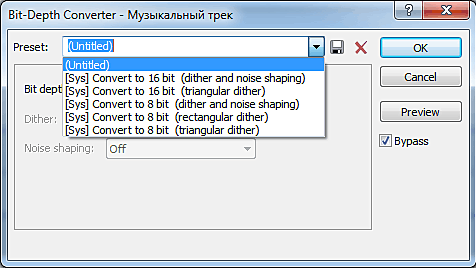 | | Инструмент "Конвертер разрядной глубины" |
Чтобы выделить нужный фрагмент, необходимо навести курсор мыши на начало задуманного музыкального эпизода, затем нажать на левую кнопку и, удерживая ее, тянуть к завершающей части трека. После этого с указанным фрагментом можно производить любые операции. Переживать за остальную часть аудиофайла не нужно. Невыделенный участок инструменты будут игнорировать, и нежелательные изменения в него не добавятся. На последнем шаге следует скопировать этот фрагмент и добавить в созданный нами проект.
Теперь нужно привести в порядок начало и избавиться от обрыва звука в конце трека, точнее, отрегулировать уровень громкости. Для этого необходимо создать выделенную область и применить к ней функцию обработки Fade, включающую три команды: Graphic, In и Out. Для плавного усиления звука нужно выбрать команду In. И, соответственно, для того чтобы корректно "увести" звук, выбрать команду Out. Команда Graphic, в отличие от предыдущих способов, имеет графическое представление, что позволяет более точно настроить начальные и конечные точки трека.
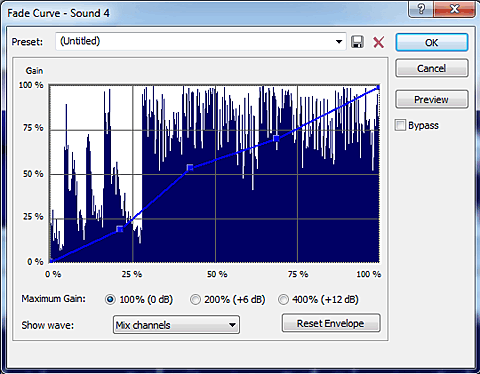 | | Инструмент Fade (команда graphic) для плавного усиления и уменьшения звука |
Используя функцию EQ (эквалайзер), можно подобрать оптимальные тональные характеристики вашего звукового файла посредством регулировки высоких, средних и низких частот. Перечислять все функции нет смысла, так как по этой теме написано немало учебников, где наиболее подробно описан каждый шаг обработки звука.
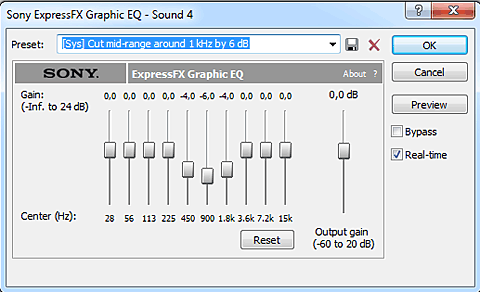 | | Функция EQ (эквалайзер) |
Применение аудиоэффектов
Привнести изюминку вашей музыкальной зарисовке можно, используя обширную базу аудиоэффектов. В программе их более 30: Delay ("Задержка"), Chorus ("Хор"), Reverb ("Реверберация") и другие. Обращаясь к любому эффекту, который требует дополнительных настроек, перед вами будет появляться вспомогательное меню. Оно позволяет регулировать любые его параметры. Однако есть вероятность, что собственные настройки могут понадобиться и в другом случае. Благодаря возможности сохранять шаблоны настроек, редактирование аудио становится заметно проще. Особенно это помогает в работе над сложными проектами. Попробуем к нашей звуковой зарисовке применить эффект Chorus ("Хор") и поясним, как он работает.
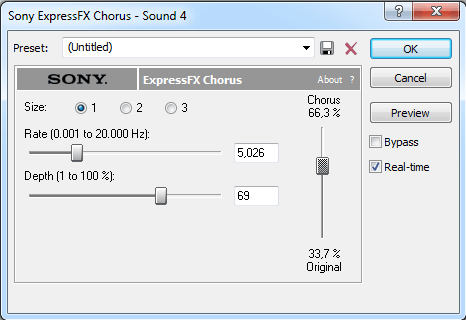 | | Использование эффекта Chorus ("Хор") |
Эффект Chorus ("Хор") создает впечатление, что одновременно звучат два или несколько источников сигнала. Происходит это за счет добавления к исходному необработанному сигналу его копии, задержанной во времени (до 100 миллисекунд) и слегка измененной по высоте. Для добавления эффекта хора нажмите Effects ("Эффекты") и выберете пункт Chorus ("Хор"). В появившемся меню можно использовать заготовки или задать параметры самостоятельно. Перед тем как применить эффект ко всему файлу или выбранному отрезку, можно предварительно оценить его действие, нажав во вспомогательном меню кнопку Preview ("Просмотр"). После придания нашему звуку нового оттенка можно приступить к его экспорту. Если хор вас не порадовал, то можно поэкспериментировать с добавлением других не менее интересных аудиоэффектов.
Экспорт
Теперь остается только сохранить проект в любом доступном звуковом формате. Для воспроизведения на компьютере, в телефоне и большинстве современных бытовых проигрывателях подойдет MP3, являющийся третьим слоем формата кодирования звуковой дорожки. Сохраняя в нем полученные результаты, можно сэкономить место на винчестере или другом носителе информации. При этом вы получите весьма достойное качество звука. Кроме того, программа способна сохранить проект в любые другие цифровые аудиоформаты: WMA, OGG Vorbiss, Raw Audio и т. д.
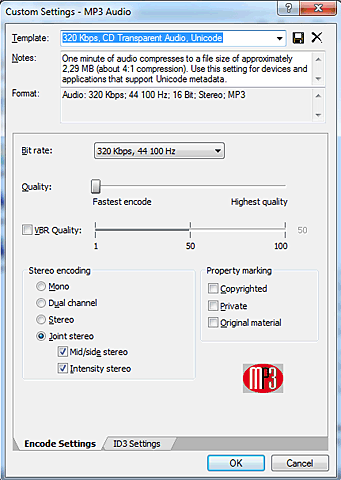 | | Настройка качества звука сохраняемого аудиофайла |
Ко всему прочему, Sony Sound Forge Audio Studio 10 прекрасно справляется с записью компакт-дисков. Необходимо лишь выбрать подходящий для вас метод записи. Первый, Track-at-Once, реализует идею поочередной записи треков, разделяя их паузами. Второй, Disc-At-Once (DAO), предназначен для того, чтобы полностью контролировать паузы между треками.
Вывод
Рассмотрев лишь некоторые стороны программы Sony Sound Forge Audio Studio 10, становится ясно, что это достаточно мощный продукт, обладающий очень большим числом функциональных возможностей. Набор инструментов способен на высшем уровне выполнить обработку звуковых файлов. Неслучайно программа Sony Sound Forge Audio Studio 10 является одним из лидеров среди звуковых редакторов, предназначенных для обработки аудио на профессиональном уровне. С его помощью вы почувствуете себя мастером, способным создавать качественный музыкальный контент.
|


