Получаем кино и видео для любого плеераАвтор: Иван Афанасьев
Опубликовано: 11.08.2011
Источник: SoftKey.info 
Наступившее фантастическое будущее наконец-то позволяет смотреть любимый сериал с той же легкостью, с какой можно читать книги. Например, по дороге на работу в метро или автобусе. Однако, несмотря на универсальность большинства плееров и стандартизацию форматов, иногда случаются неприятности, такие как недостаток свободного места, отсутствие нужного кодека, отсутствие поддержки видеоформата и так далее. Профессионалы пользуются сложными программами со сложными настройками сжатия и кодирования потока. Но обычному пользователю хочется просто "сказать" компьютеру: "Вот тебе кино, сделай, чтобы я его мог посмотреть на своем плеере".
Как раз для таких случаев существуют программы конвертации "из всего - во все". Они понимают практически все возможные форматы видео и могут переделать их в любой другой формат. Часто, для удобства пользователя, достаточно вообще просто указать модель устройства, на котором предполагается смотреть видео. Одной из таких программ является Total Movie Converter от ООО "Софтплисити".
Total Movie Converter позволяет решить сразу несколько проблем. Во-первых, если вы собираетесь смотреть фильм на мобильном плеере, то совершенно логичным будет как минимум уменьшить размер картинки. Обычно фильмы, предназначенные для просмотра на большом экране, имеют размер изображения начиная от 720 на 576 пикселей и заканчивая 1920 на 1080 в стандарте HD (High-definition – видео высокой четкости). Мобильные устройства же пока ограничены размерами 320-480 пикселей по длинной стороне, то есть как минимум в два раза меньше.
 | | Окно программы |
Вторая проблема – это когда фильм представлен в видеоформате, не поддерживаемом плеером. Например, MKV ("Матрешка") – формат, в котором чаще всего распространяются широкоформатные видео высокой четкости, но который, из-за особенностей кодирования, многие плееры не поддерживают. С другой стороны, некоторые производители мобильных телефонов и плееров специально ограничивают возможности устройства, позволяя использовать только свой собственный формат.
Третий вариант – это когда видео закодировано каким-либо хитрым нестандартным кодеком (coder/decoder - кодировщик/декодировщик). Для этого случая Total Movie Converter просто перекодирует файл в любой из принятых де-факто стандартных форматов (Н.264, Mpeg 1, Mpeg 2, Mpeg 4, XviD, DivX и так далее).
Также Total Movie Converter позволяет сделать некоторые мелкие преобразования. Как то: увеличить громкость звуковой дорожки, повернуть картинку на 90 или 180 градусов (вдруг ваша камера упала на бок?), изменить качество воспроизведения и сжатия, вырезать кусочек видео. Незначительное ухудшение качества видео (частота кадров) и увеличение степени сжатия также позволяют уменьшить размер файла с фильмом без видимых изменений картинки, особенно на маленьком экране плеера.
Кроме того, с помощью Total Movie Converter можно записать фильм с DVD-диска, сохранить по ссылке видео из Интернета (YouTube), сохранить отдельно звуковую дорожку, добавить субтитры (если есть уже готовый файл с текстом).
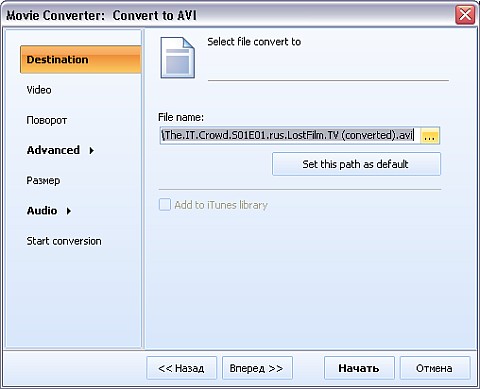
Рассмотрим на примере конвертацию фильма и подготовку его для мобильного устройства. Выбираем с помощью стандартного дерева каталогов папку с фильмами и отмечаем галочками файлы, которые необходимо сконвертировать. В области просмотра можно проиграть видео и увидеть основные технические параметры сжатия и кодирования. Знание этих параметров пригодится, если мы хотим изменить их значения для уменьшения размера конечного файла. Далее, если плеер есть в списке устройств, для которых у Total Movie Converter сохранены готовые настройки, выбираем устройство либо нажимаем кнопку с тем форматом, в который мы хотим сконвертировать фильм. Как правило, формат AVI является самым универсальным. Его и выберем.
 | | Настройки |
По умолчанию файл сохраняется в ту же папку, где лежит исходный фильм, при этом к имени добавляется слово "converted". Далее нажимаем кнопку "Вперед >>", переходя через все этапы настройки конвертации. Если бы мы выбрали конвертацию для какого-то конкретного устройства, то можно было бы сразу начать процесс, так как все настройки уже установлены автоматически. Нам же нужно изменить размер картинки и уменьшить качество.
 | | Изменение размера |
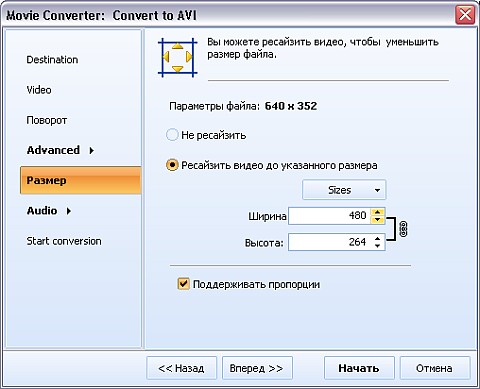
На этапе изменения размера указываем, что нам надо будет "ресайзить" (небольшая доля сленга от производителя программы) видео, и указываем требуемые размеры. Total Movie Converter известен размер исходного изображения, и он умеет поддерживать сохранение пропорций, поэтому достаточно ввести количество пикселей по одной стороне, и второе измерение рассчитается автоматически. Бывает, что размеры и пропорции экрана плеера отличаются от пропорций фильма (4:3 – стандартная "телевизионная" картинка, 16:9 – широкоформатное видео). Тогда размеры нужно подгонять так, чтобы все изображение поместилось на экран. В нашем случае изначальный размер видео 640х352, а размер экрана 480х272. При изменении размера с сохранением пропорция получается 480х264 – снизу и сверху картинки будет обычная черная пустота. В группе настроек Advanced – Stream необходимо изменить битрейт (bitrate). Эта настройка влияет на качество сжатия и, в конечном итоге, на размер файла.
 | | Процесс кодирования |
В зависимости от настроек процесс конвертации может занять продолжительное время и требовать много вычислительных ресурсов, поэтому оптимальным будет обрабатывать сразу несколько файлов в периоды, когда компьютер не используется (ночью, например).
В качестве заключения – небольшая порция дегтя. Базовым тестом для программы было уменьшение размеров файла за счет уменьшения размеров видео без изучения всех настроек. То есть с точки зрения человека неискушенного особенностями кодирования видео – дилетанта. Основной проблемой стало неоднозначное поведение программы при установке параметров. Некоторые настройки игнорировались, некоторые изменялись независимо от желания. Например, так и не удалось изменить частоту кадров, хотя такая настройка есть. Я честно проводил тесты несколько дней на разных компьютерах с разными версиями операционной системы, общался со службой поддержки (спасибо им за уделенное внимание). В целом результаты совпадают с аналогичными, но полученными с помощью других программ. К сожалению, Total Movie Converter настраивать сложнее.
Однако, несмотря на некоторые недостатки, программу можно признать полезной. Особенно для получения разных форматов видео и для "стандартизации" различных экзотических форматов. Очень хорошо, что в программе есть готовые режимы конвертации для различных устройств, которые можно сразу использовать, не вдаваясь в подробности. Однако их явно маловато, а ручная настройка недостаточно дружественная к пользователю. Возможно, стоит подумать над более интеллектуальным поведением программы и сделать возможность автоматической настройки программы не только исходя из устройства просмотра, но и в зависимости от требуемых конечных целей.
|


