Долой желтое однообразие!Автор: Иван Афанасьев
Опубликовано: 05.08.2011
Источник: SoftKey.info 
Исследования американского ученого Джорджа Миллера показали, что человек способен одновременно воспринимать не более семи одинаковых объектов, плюс-минус два, в зависимости от ситуации. Этот принцип широко применяется в компьютерах – теоретически в грамотных интерфейсах все элементы управления должны быть сгруппированы по 5-7 штук. Но что же происходит в действительности? В действительности компьютер заполнен папками, которые выстроены ровными желтыми шеренгами. Это однообразие можно и нужно разрушить.
У каждого на компьютере есть один или несколько каталогов, в которых есть еще несколько каталогов, в которых есть еще несколько каталогов, в которые мы записываем фотки с флешки, файлы из Интернета и многое другое не менее важное. Со временем количество папок разрастается, и, хотя они имеют уникальные имена (иногда даже отличные от "Новая папка (42)"), ориентироваться в них становится сложно. Как хочется, чтобы какие-то наиболее важные и часто используемые каталоги как-то отличались от остальных! Видимо, из-за особенностей операционной системы об этом мало кто знает, но это можно исправить.
 | | Желтые шеренги |
На самом деле возможность изменять иконку папки и внешний вид ее содержимого при открытии заложены в операционной системе. Вы наверняка видели, что некоторые системные папки имеют уникальную иконку ("Мои рисунки", "Мои документы", "Корзина"). То же самое можно сделать с любым другим каталогом. Но, к сожалению, эта возможность по неизвестным причинам не слишком дружественна к пользователю и отнесена разработчиками скорее к системным настройкам компьютера, нежели к оформлению графических элементов рабочего стола.
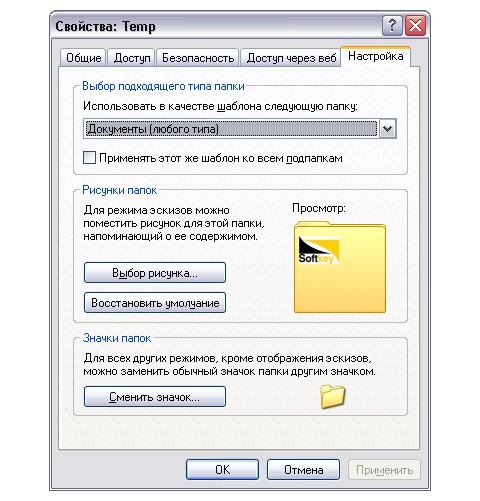 | | Стандартные настройки папки |
Но с помощью программы FolderShine от ООО "Софтплисити" вы можете легко и просто персонифицировать любую папку на компьютере, не думая о каких-то там контекстных меню администратора, системных свойствах и настройках папки.
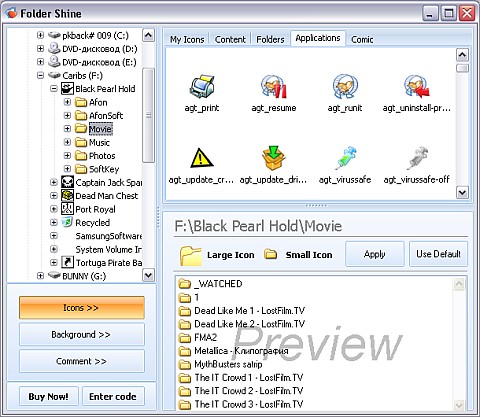 | | Окно программы |
Принцип работы FolderShine прост. Вы выбираете каталог, внешний и внутренний вид которого хотите изменить, и изменяете его, выбирая варианты оформления. Изменить вы можете следующее: иконку папки в списке, цвет подписей для папок и файлов внутри, картинку фона для окна просмотра содержимого папки.
К программе есть большая готовая коллекция разнообразных иконок, подходящих под различные жизненные ситуации и тип содержимого папок (фотографии семьи, фильмы, документы и так далее). Кроме того, вы можете выбрать любую другую готовую иконку или файл с программой.
Тут, наверное, надо пояснить. Большинство программ (файлы с типом EXE) внутри себя хранят ту иконку, которая отображается в списке файлов, в меню и так далее. Если вы хотите, чтобы, например, папка с какой-либо программой имела такую же иконку, нужно выбрать файл *.exe. FolderShine сама найдет в нем изображение с иконкой и предоставит возможность назначить ее для каталога.
Фоновое изображение может быть фотографией или рисунком. Однако надо учитывать, что поверх этого изображения будут иконки и текст. Если картинка слишком пестрая, то вы можете просто не увидеть часть файлов – они сольются с фоном. Поэтому лучше всего использовать специальную графику, так называемые "узоры" или "плитки" (pattern). Это спокойные, ровные по цветовой гамме изображения, сформированные таким образом, что при соединении друг с другом образуют единую картинку "без швов". То есть левая граница картинки является продолжением правой границы, верхняя – нижней и так далее. В операционной системе есть несколько паттернов, другие можно найти в Интернете (лучше искать по ключевому запросу "pattern").
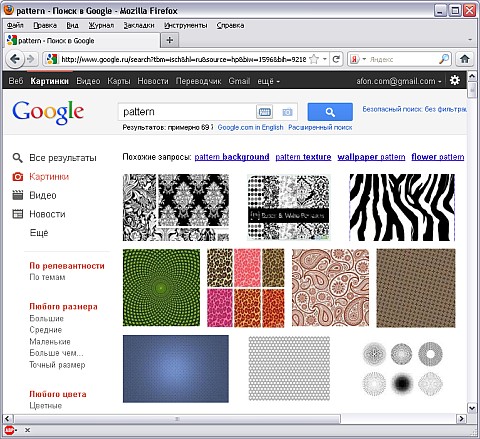 | | Поиск паттернов |
Соответственно, цвет текста нужно подбирать в зависимости от фонового рисунка, чтобы подписи к иконкам было видно. В FolderShine есть область просмотра, в которой видно, как окно папки будет выглядеть после сохранения изменений.
Например, назначим каталогу с фильмами отдельную иконку, изменим фон.
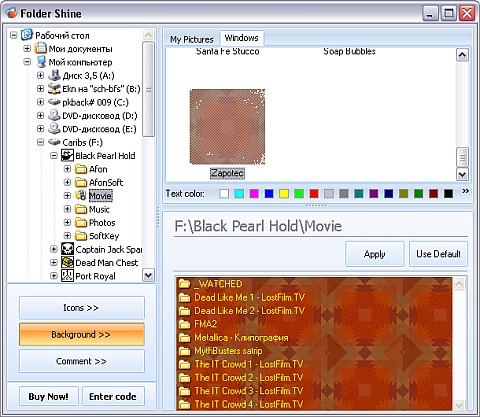 | | Изменение оформления папки |
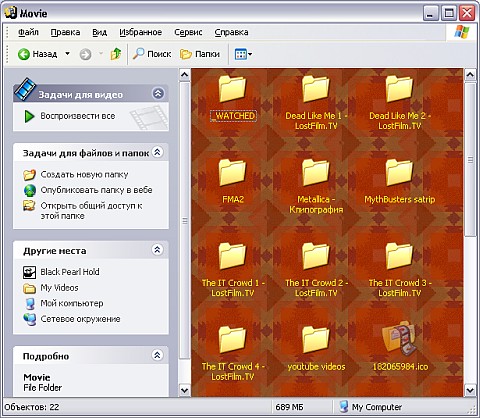 | | Папка с оформлением |
Если вам не понравилось то, что вы сделали, всегда можно вернуться к стандартному виду с помощью кнопки Use Default (использовать стандартные настройки) и папка станет такой же, как и сотни других ее желтых подруг.
На самом деле возможностей по изменению внешнего вида каталогов гораздо больше. Странно, что в FolderShine используется только то ограниченное количество, которое там есть. Например, помимо фонового рисунка можно устанавливать просто цветной фон. Можно писать текст пояснения, который будет появляться во всплывающем сообщении при наведении на папку курсора мыши. Справедливости ради стоит заметить, что у FolderShine есть некая настройка Comment. Она тоже позволяет сохранять любой текст для папки. Но в системе этот текст никак не используется и его не видно обычными средствами просмотра. Также есть и другие настройки, которые, может, и не имеют отношения к внешнему виду, но могут быть полезными. Тем более что их вообще никак нельзя использовать – в операционной системе нет интерфейса для работы с ними.
Надеемся, что "Софтплисити" найдет возможность развить тему и выйдут новые версии FolderShine с более широкими возможностями.
|


