Простая защитаАвтор: Михаил Брод
Опубликовано: 01.08.2011
Источник: SoftKey.info  Как порой бывает досадно, когда ваше личное письмо вдруг становится известно кому-то другому. Как бывает неприятно, когда ваша служебная переписка попадает не в те руки. А какие проблемы могут возникнуть, если вдруг станет известна конфиденциальная информация вашей компании? Во всех этих и им подобных случаях необходимо обращать внимание на вопросы, связанные с защитой и личной, и конфиденциальной информации. Решаются они не только организационными мерами, но и с помощью специальных программ. Как порой бывает досадно, когда ваше личное письмо вдруг становится известно кому-то другому. Как бывает неприятно, когда ваша служебная переписка попадает не в те руки. А какие проблемы могут возникнуть, если вдруг станет известна конфиденциальная информация вашей компании? Во всех этих и им подобных случаях необходимо обращать внимание на вопросы, связанные с защитой и личной, и конфиденциальной информации. Решаются они не только организационными мерами, но и с помощью специальных программ.
Разработками в этой области занимается и компания TheGreenBow. Сегодня мы рассмотрим два решения, предлагаемых ими. Одно предназначено для защиты электронных почтовых сообщений, другое - для защиты каналов соединения между удаленными компьютерами.
Итак, защита почты. Выполнить эту задачу можно с помощью программы CryptoMailer. Это небольшая, очень несложная в установке программа. Во время инсталляции выполняется генерация секретного ключа, который будет использоваться для шифрования и расшифрования сообщений. Этот ключ сохраняется в папке программы, но для безопасности его лучше всего перенести на съемный носитель и не оставлять на вашем компьютере.
Для шифрования сообщений и файлов применяются широко известные алгоритмы - AES и 3DES 128 bits и пароли, которые пользователь устанавливает для каждого контрагента. Безусловно, что у каждого вашего контрагента должна быть установлена эта же программа. Алгоритм шифрования устанавливается с помощью настроек, но его можно в любой момент изменить, выбрав другой.
Настройки. Вы можете защитить паролем доступ к программе, после чего любой, кто получит доступ к вашему компьютеру, без знания пароля не сможет запустить программу, чтобы прочитать зашифрованные сообщения, и не сможет узнать назначенные вами пароли.
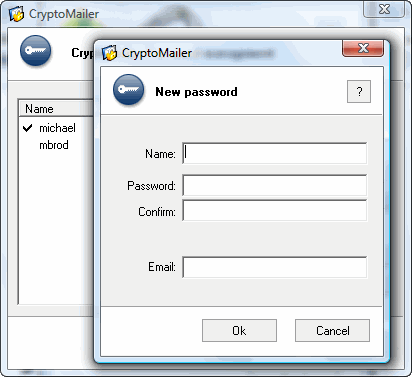
Вторая часть настроек - формирование паролей и связывание их с вашими контрагентами. Каждый пароль формируется в виде записи, в которой есть название, пароль и почтовый адрес контрагента. Все записи можно увидеть в виде списка. Этот список может быть экспортирован из программы и сохранен в виде зашифрованного файла (пароль для шифрования назначается при экспорте) и импортирован. Экспортировать можно лишь отдельные пароли, если, к примеру, вы хотите обменяться ими с вашими контрагентами.
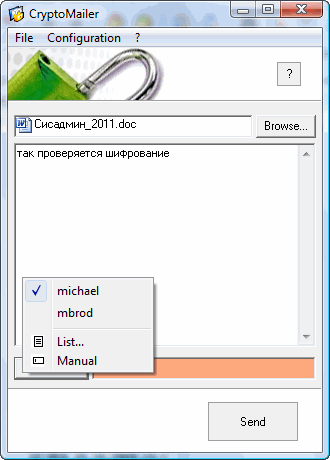
Как использовать программу? Для подготовки сообщения к отправке запустите программу. Здесь есть поле для ввода текстовой информации, а также строка для подключения к сообщению внешнего файла. Внешних файлов можно подключить столько, сколько вам необходимо, - как по отдельности, так и множественным выбором.
После подготовки сообщения требуется выбрать получателя (точнее, выбирается запись из списка паролей) и нажать на кнопку Send. Начнет работать ваш почтовый клиент, откроется форма для нового письма, где в строке адреса получателя уже будет находиться адрес из строки пароля. Подготовленное сообщение прикрепляется в виде единого внешнего файла. Вам остается изменить лишь тему сообщения, дописать текст, который не обязательно должен быть зашифрован, и отправить получателю.
Если шифровать сообщение не требуется, а надо лишь защитить от доступа прикрепленный файл, это можно сделать из контекстного меню файла. В нем, после установки программы, добавятся две опции - "Зашифровать и отправить" и "Зашифровать". Зашифровать файл можно и другим путем - просто перетащив его в окно программы.
При получении сообщения с зашифрованной информацией вы можете открыть (расшифровать) его с помощью установленной у вас программы, щелкнув по приложенному к сообщению файлу. Можно также сохранить файл на диск и расшифровать его, используя контекстное меню. Для расшифрования необходимо знать пароль.
Программа очень проста, легка в использовании и может применяться для защиты частной переписки.
Для защиты трафика между удаленными компьютерами и локальной сетью организации компания TheGreenBow предлагает программу IPSec VPN Client, которая может работать с различными серверными решениями VPN, включая решения от Cisco, Zyxel, Checkpoint, и многими другими.
Начнем с общих настроек. Поскольку программа предназначена для защиты трафика и, следовательно, для защиты передаваемой информации, естественно желание закрыть доступ к ней и к настройкам. Это выполняется за счет установки пароля для доступ к основному окну программы и доступа через панель программ. Настройки также определяют момент, когда программа должна быть запущена, - вместе с операционной системой или позже, вручную. Ну и еще одна панель настроек - выбор интерфейса. Среди прочих языков есть и русский.
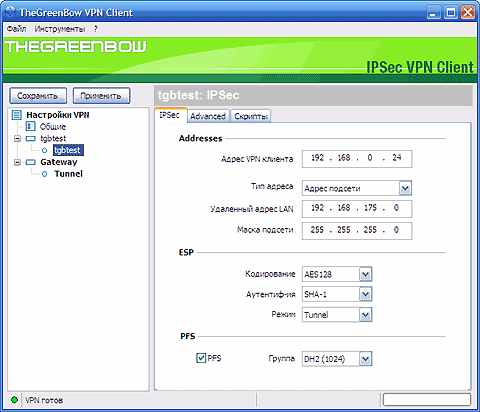
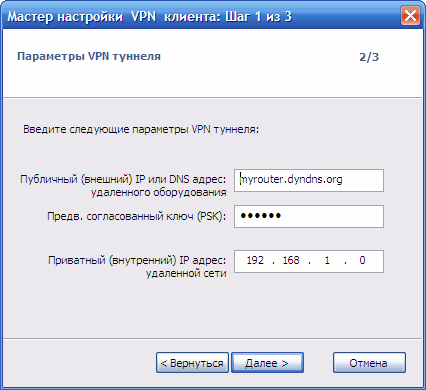
Подготовка настроек защищенных соединений может выполняться как вручную, так и с помощью специального мастера. Но в любом варианте подготовка проходит через два этапа. На первом этапе выполняется настройка конфигурации VPN-соединения, на втором устанавливаются параметры IPSec.
Во время настройки конфигурации необходимо внести данные своего компьютера и удаленной сети. К ним относится IP-адрес сетевого интерфейса, через который будет устанавливаться соединением (для локальных сетей это будет локальный сетевой адрес). Можно выбрать любой из имеющихся IP-адресов, но можно задать параметр "Любой", если адреса в вашей сети динамически меняются.
Следующим обязательным параметром является IP- или DNS-адрес удаленной сети или компьютера. Для обеспечения защищенного соединения требуется также ключ или пароль, на котором будет шифроваться соединение. Вместо них может быть использован сертификат открытого ключа, если такой вариант подключения предусмотрен. Для каждого соединения может быть использован только один сертификат. Для проверки работоспособности установленной программы в ее поставку входит тестовый ключ, который обеспечивает подключение к демонстрационному серверу разработчика.
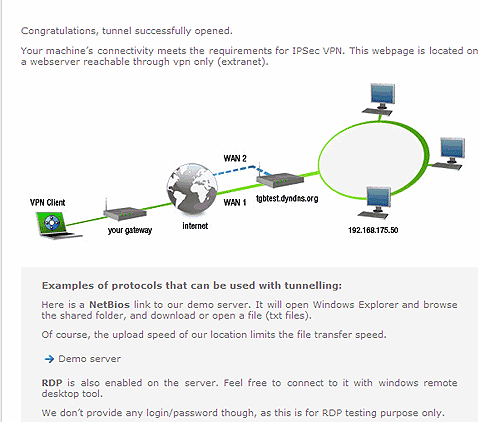
Дополнительными параметрами являются используемые для шифрования и аутентификации алгоритмы. Есть и расширенные настройки. Если удаленный сервер обеспечивает выполнение режима дополнительной конфигурации, то в процессе подключения ваш компьютер будет получать сведения об адресах серверов DNS и WINS. В противном случае эти сведения необходимо будет вводить вручную на втором этапе настроек. Также вы можете указать адрес резервного подключения на тот случай, если основной адрес будет недоступен.
Локальный и удаленный компьютеры могут идентифицироваться и по дополнительным параметрам, например по адресам электронной почты, адресу DNS и ряду иных параметров. А в качестве дополнительного средства защиты доступа, даже при наличии ключа или сертификата, можно установить для обеспечения доступа требование ввода логина и пароля.
На втором этапе настройки устанавливаются параметры IPSec-соединения. Здесь, как и на первом этапе, необходимо ввести адреса локального и удаленного компьютеров, выбрать необходимые алгоритмы шифрования трафика. Но, кроме того, есть и собственные, дополнительные настройки. Так, здесь можно установить, в какой момент будет выполняться подключение для настраиваемого соединения - при запуске программы, при обнаружении трафика, при подключении носителя USB (на котором могут быть сохранены настройки соединения).
Как и для режима аутентификации, можно установить параметры альтернативных (вспомогательных) серверов доступа. И, наконец, можно подключить выполнение скриптов, которые могут выполняться как при открытии, так и при закрытии туннеля.
Кроме индивидуальных настроек соединений в программе есть и общие - периодичность опроса, периоды обмена ключей и так далее. Здесь мы их рассматривать не будем.
Программа может работать как в обычном режиме, когда все ее настройки сохраняются на компьютере, так и в USB-режиме - в этом случае все настройки, ключи, пароли сохраняются на внешнем носителе, а с компьютера удаляются. Такая настройка может иметь два режима - доступна для использования только на одном определенном компьютере или на различных. Режим выбирается при экспорте настроек с помощью специального мастера.
После выполнения всех настроек управление подключениями можно выполнять через контекстное меню программы из программной панели. О наличии действующих соединений говорит цвет иконки. Состояние соединений и их управление выполняются через опцию меню "Панель соединений". В этой панели перечислены все возможные подключения, отсюда же можно включать или отключать их, здесь же отображается и прохождение трафика по каждому туннелю в отдельности.
Небольшая, довольно удобная в использовании программа, неплохо защищает трафик между компьютером и локальной сетью, а также между двумя отдельными компьютерами (peer-to-peer).
|


