Музыкальный органайзер – MusicnizerАвтор: Иван Афанасьев
Опубликовано: 28.07.2011
Источник: SoftKey.info 
Музыка является частью каждого человека. Кто-то просто слушает радио, кому-то она нужна для создания приятного фона, а кто-то серьезно увлекается определенным жанром или музыкальным стилем. И, конечно, для профессиональных музыкантов музыка неразрывно связана с жизнью. Так или иначе, у всех есть своя музыкальная, периодически пополняемая, коллекция. И чем больше и разнообразнее эта коллекция, тем сложнее в ней ориентироваться. А с учетом множества вариантов носителей зачастую найти какую-либо конкретную композицию весьма затруднительно. Специальная программа поможет навести порядок, упростит поиск и вообще организовать единую базу данных музыки.
Каталогизатор музыки Musicnizer от компании ManiacTools позволяет объединить музыку, хранящуюся на различных носителях (Audio-CD, Data-CD, MP3, DVD, винил, кассеты и так далее), в единую коллекцию. Программа активно использует онлайн-базы данных музыки и интернет-магазины для поиска необходимой информации по исполнителям, альбомам и композициям, включая фотографии, обложки, биографии и описания. Заполнение базы данных коллекции может производиться несколькими различными способами – от ручного ввода до автоматической загрузки по штрихкоду на обложке диска. Кроме того, Musicnizer позволяет привязывать элементы коллекции к их физическому местонахождению в вашем хранилище, а также вести журнал займа для контроля за дисками, который вы одолжили кому-либо или переместили на хранение в другое место.
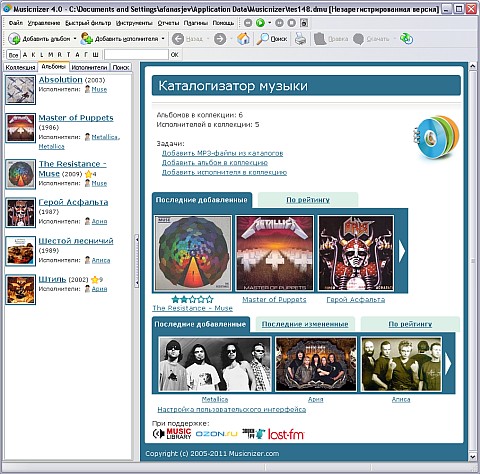 | | Главная страница |
Проще всего пополнять коллекцию, если музыка хранится в MP3-файлах. Формат MP3 подразумевает наличие тегов (структурированные текстовые ячейки) с информацией об исполнителе, альбоме, жанре и так далее. Поэтому достаточно указать программе файлы или каталоги, которые вы хотите добавить в базу данных. Рассмотрим, как это происходит. На главной странице Musicnizer (интерфейс основного окна программы организован подобно веб-сайту, поэтому проще использовать интернет-термины) выбираем ссылку "Добавить MP3-файлы из каталогов".
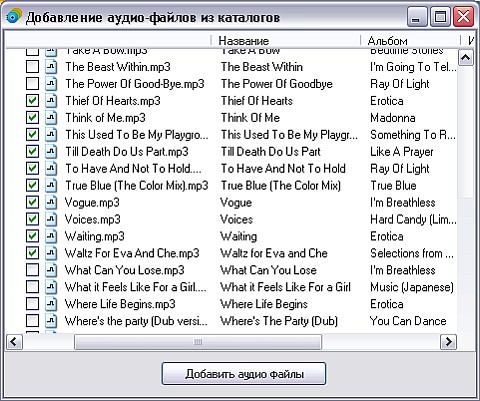 | | Выбор файлов |
Отмечаем файлы, которые мы хотим добавить. Тут же видно, корректно ли заполнены базовые теги с названием композиции, исполнителем и альбомом, – это упростит их идентификацию. Далее переходим к окну со списком отобранных файлов для добавления в коллекцию. При желании список можно дополнить или сократить.
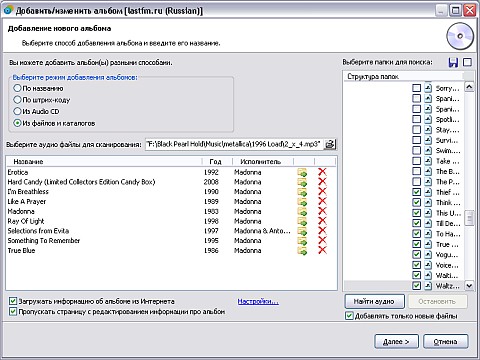 | | Добавление файлов |
Тут стоит обратить внимание на две настройки внизу: "Загружать информацию об альбоме из Интернета" и "Пропускать страницу с редактированием информации про альбом". Первую "галку" полезно всегда оставлять отмеченной: в этом случае программа автоматически загрузит из Интернета всю информацию по альбому и вы получите красиво и подробно оформленную коллекцию. Вторую "галку" можно выключить, если вы добавляете целенаправленно один альбом и хотите проверить, какие данные по нему есть, внести изменения и так далее. При массовом добавлении композиций из разных альбомов ручную коррекцию можно выполнить потом, при необходимости. Еще важный момент - это ссылочка "Настройки...". С помощью нее открывается список, в котором можно выбрать сайт, где будет производиться поиск информации об альбомах. Если программа ничего не находит, то можно попробовать сменить адрес сайта. По опыту, более полная информация скачивается с lastfm.ru.
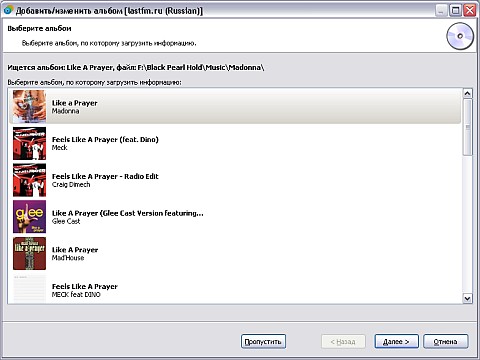 | | Уточнение поиска альбома |
В процессе поиска альбомов в Интернете, если по названию нашлось несколько совпадений, программа предложит выбрать из списка наиболее подходящий. Как правило, первый в списке и есть тот, который вы ищите. Но возможны и варианты. Этот шаг можно пропустить, указав в настройках всегда использовать первый найденный альбом.
 | | Альбом в коллекции |
В итоге мы возвращается в главное окно программы и видим, что коллекция пополнена альбомами, в которые вошли выбранные композиции. Для каждого альбома есть изображение обложки, краткое описание, список всех композиций. Рядом с той песней, которая добавлена в коллекцию, стоит значок проигрывания – это значит, что ее тут же можно прослушать, так как Musicnizer запомнил местонахождение файла.
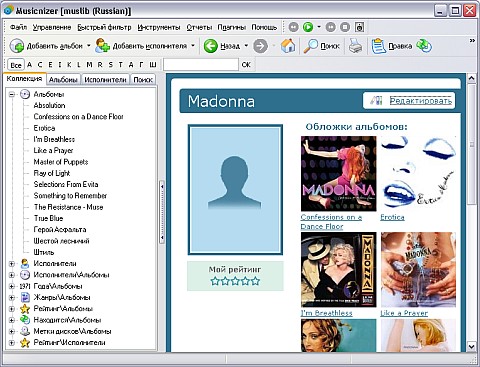 | | Исполнитель не найден |
К сожалению, информация по исполнителю сама не закачивается, поэтому необходимо перейти на его страницу, нажать ссылку "Редактировать" и загрузить информацию из Интернета. После сохранения загруженных данных нужно еще нажать кнопочку добавления исполнителя в коллекцию, чтобы он появился в списках.
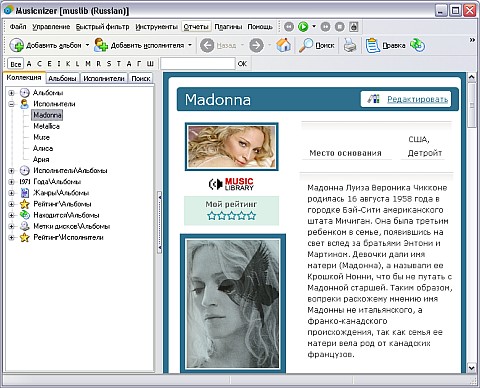 | | Исполнитель найден |
Добавление исполнителя в коллекцию – это начало еще одного способа пополнения базы данных. Musicnizer загрузит полную дискографию, и, ориентируясь на нее, можно указывать, какие альбомы и композиции у вас есть в наличии, где они расположены и так далее.
Механизм добавления исполнителя аналогичен добавлению альбомов и композиций. Вы вводите название группы или имя артиста и запускаете поиск.
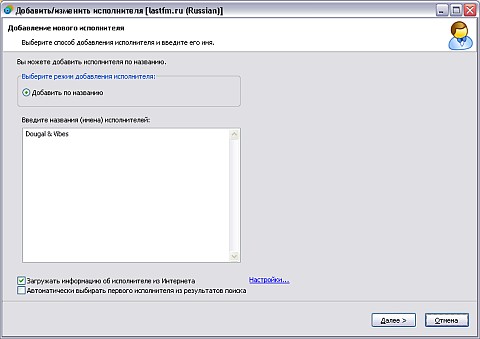 | | Добавление исполнителя по имени |
Тут как раз "галку" "Автоматически выбирать первого исполнителя из результатов поиска" лучше отключить, чтобы проконтролировать корректность выбора, потому что первый в списке не всегда правильный, особенно для не самых популярных исполнителей.
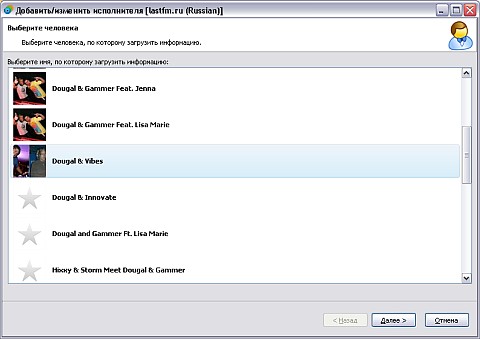 | | Уточнение поиска исполнителя |
Аналогичный способом добавляются альбомы – поиск по имени, уточнение и сохранение в коллекцию.
Вся коллекция автоматически упорядочивается, и строится иерархический список не только по принципу исполнитель - альбом - композиция, но и по косвенным признакам, таким как год выхода альбома, жанр, положение в вашем личном рейтинге и так далее.
 | | Иерархия коллекции |
Кроме того, элементы коллекции можно отфильтровать по алфавиту или по части названия. Система поиска по всем имеющимся реквизитам позволяет быстро найти нужный элемент.
Кроме создания и помощи в организации коллекции Musicnizer позволяет выполнять некоторую аналитическую работу, строить отчеты, графики и печатать что-то вроде листовок с описанием альбомов, дискографией и так далее.
Менеджер займа поможет проконтролировать не только факт передачи дисков другу, но и перемещения их внутри коллекции. Например, если вы взяли пару альбомов послушать в машину или отправили на долгое хранение на антресоль.
 | | Менеджер займов |
В качестве заключения можно отметить, что менеджеры музыкальной коллекции есть во многих медиапроигрывателях – WinAmp, Windows Media и так далее. Но Musicnizer – это продукт, который изначально создавался как органайзер музыки. Производитель позиционирует Musicnizer как программу, разработанную меломанами специально для меломанов. То есть это не проигрыватель с возможностью создать плей-лист и запомнить его. Это действительно система каталогизации, которая учитывает всю специфику хранения музыки на различных носителях, знает, как и где получить максимум информации и как организовать данные для их удобного поиска и интуитивно понятной визуализации.
|


