Делаем бейджики вместе с IDpackАвтор: Максим Тигулев
Опубликовано: 26.07.2011
Источник: SoftKey.info Для того чтобы любое мероприятие - хоть торжество, хоть конференция - прошло успешно, оно должно быть заранее подготовлено. Для гостей, приглашенных на званый ужин, надо напечатать персональные письма и настольные карточки; для делегатов конференции - заказать презентационные материалы, блокноты, ручки, пакеты и прочую сувенирную продукцию. Не лишним будет подготовить для каждого участника бейджик с фамилией, должностью и компанией, да и именная табличка на столе тоже будет смотреться очень стильно.
Но при подготовке сразу возникает проблема оформления материалов - если гостей немного, то имена можно напечатать и вручную. А вот если участников зарегистрировалось более сотни, то сразу возникает вопрос автоматической печати карточек на основании имеющихся списков.
Такую задачу может решить программа IDpack, разработанная компанией SOHO-iT, которую мы и рассмотрим в данном обзоре.
Исследуем вопрос
Итак, нам надо объединить список гостей с макетом карточки, а потом напечатать все материалы на принтере или отдать в типографию в виде файла. Давайте посмотрим, какие решения для этого существуют.
Возможность делать "документы слияния" (так переводчики Microsoft обозначили функцию merge) известна с ранних версий Microsoft Office. Еще Word 6.0 позволял добавлять в документы изменяемые поля, которые брались из внутренней базы, собственных таблиц или рабочих листов Excel. Однако этот инструмент Microsoft работает по принципу: одна запись - одна страница, то есть несколько разных карточек на одном листе напечатать нельзя, что неудобно и тем более не способствует экономии дорогой бумаги.
Поэтому данный способ годится только для личных писем формата А4. В целях той же оптимизации мне доводилось делать и экзотический вариант - печатать уведомления для клиентов на 1/3 листа А4, предварительно отрезанной от пачки типографским резаком.
Дальнейшие поиски приводят нас в область... службы безопасности. Да, этим суровым людям также приходится печатать личные карточки и пропуска на основании различных списков.
Такими возможностями, например, обладает программа IDmatic II от компании "НТТ Контрол", представляющая собой полноценное бюро пропусков с заявками, регистрацией посетителей, хранением сканов документов и редактором бланков. Однако для наших целей это промышленное решение является слишком дорогим и избыточным.
Комплекс IDpack
И вот в Интернете найдена программа IDpack, которая тоже может работать в составе бюро пропусков, но разнообразие предлагаемых версий (Professional, Business, Element и Free) позволяет каждому пользователю выбрать модуль, соответствующий его потребностям. Так, например, поддержка бесконтактных смарткарт и биометрических сканеров нам не нужна, а вместо ODBC-доступа к базе данных мы сможем использовать преобразование из MS Excel, поэтому нам вполне хватит бесплатной версии. Загрузим ее с сайта free.idpack.info и попробуем решить описанную ниже задачу.
Предположим, мы организуем выставку певчих птиц и регистрируем участников вместе с питомцами. Каждому делегату надо выдать номерной бейджик с именем, фамилией, а также породой и кличкой птицы. Данные собраны через сайт и электронную почту и выгружены в файл формата MS Excel.
Редактируем карточку в IDpack Designer
Программа IDpack состоит из двух модулей - редактора изображения карточек (IDpack Designer) и модуля их ввода и печати (IDpack Producer). Это сделано специально, чтобы разделить функции создания и производства карт, которые могут выполняться на разных компьютерах и в разных помещениях. А в случае с бюро пропусков так это просто обязательное требование.
К сожалению, русский язык ни один модуль не поддерживает, поэтому изучение программы может вызвать некоторые трудности. После запуска программы создадим любую новую карточку, после чего в меню Tools / Options ("Инструменты" / "Настройка") сразу включим более знакомые единицы измерения - Centimeters, так как осознать дюймовые размеры шаблонов и карточек с непривычки почти невозможно.
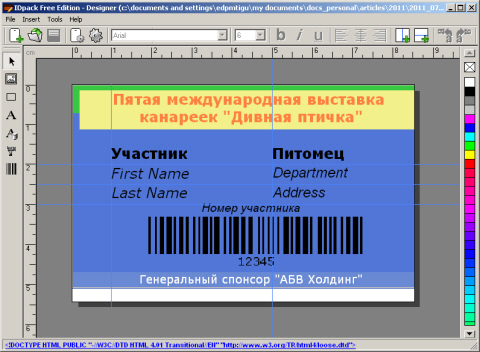 | | Рис. 1. IDpack Designer. Окно редактора |
Окно "Дизайнера" очень похоже на простой редактор векторной графики. Из графических примитивов пользователю доступны только вставка картинки, рисование прямоугольника и ввод текста. Этого хватает для незатейливой карточки, например как на рис. 1. Если же дух творчества просит большего простора, то подходящий клипарт можно создать в любой другой программе и просто подложить его фоном. Для добавления фонового рисунка надо щелкнуть в пустом поле карточки правой кнопкой мыши и выбрать пункт меню Set as Background ("Установить как фон"), после чего выбрать графический файл.
Для наших же целей бесценны динамические поля: текст, фото и штрихкод. Первое поле привязано к содержимому базы данных и выведет из нее текст, поле для фото подставит фотографию из папки проекта, а штрихкод сформирует машиночитаемую полоску для номера участника.
Оформим бейджик, добавив на него динамические поля. Там, где будет имя участника, привяжем поле базы First name ("Имя"), аналогично добавим поле Last name ("Фамилия"). Клички питомца в базе нет, но это не страшно - используем поля Department и Address (запомним это соответствие, потом пригодится при заполнении в "Продюсере".)
Все поля можно раскрасить, подвигать, переместить на передний или задний план. Однако на этом возможности редактора и заканчиваются: у программы нет даже кнопки отмены выполненного действия, нет группировки примитивов, да и выбрать уже отправленный на задний план объект будет не просто.
Готовый образ карточки сохраняется в файл проекта с расширением .idp, в этом же каталоге появится файл формата MS Access idpack.mdb, к которому мы вернемся чуть позже.
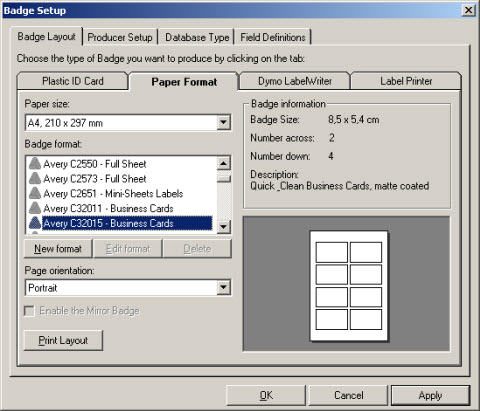 | | Рис. 2. IDpack Designer. Богатый выбор шаблонов |
Прежде чем мы отправимся регистрировать участников, взглянем на настройки карточки в меню Tools / Badge Setup ("Инструменты" / "Установки бейджика"). Популярность инструмента IDpack в немалой степени связана с огромным количеством готовых шаблонов бейджиков, наклеек, этикеток, визиток, открыток, которые определят не только вид и размер наших материалов, но и их размещение на листе бумаги. Выберем для нашей задачи что-то вроде Avery C32015 - Business Cards (на рис. 2): по восемь карточек 8,5 х 5,4 см на листе A4. Если вдруг вы не нашли подходящий шаблон (что маловероятно), можно сделать свою собственную раскладку.
Печатаем материалы в IDpack Producer
Двойной щелчок курсором по имени сохраненного файла проекта открывает окно "Продюсера".
 | | Рис. 3. IDpack Producer. Список участников |
В закладке Badge List ("Список бейджиков") видны записи о наших участниках, здесь же можно вручную добавить новую карточку. Двойной щелчок приводит нас в следующую закладку Badge Information ("Информация о бейджике").
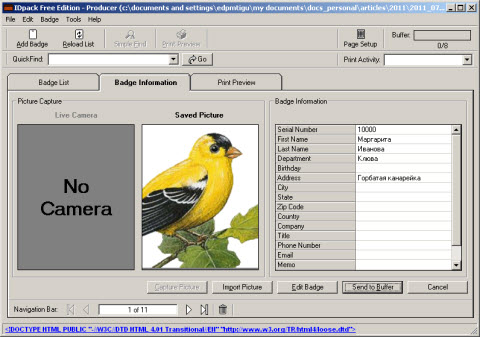 | | Рис. 4. IDpack Producer. Просмотр карточки |
В этом окне можно посмотреть поля определенной карточки и отредактировать их при необходимости. Если мы использовали поле для динамической фотографии, то самое время добавить картинку (кнопка Import Picture). Открывшийся простейший редактор даст возможность обрезать и подогнать изображение по размеру.
Если процесс регистрации предполагает фотографирование участника на стойке, то кнопка Capture Picture позволит сразу сделать его портрет. Справедливости ради следует сказать, что подключенную к компьютеру веб-камеру от Microsoft "Продюсер" опознал, но работать с ней наотрез отказался, модуль просто "падал" без каких-либо комментариев.
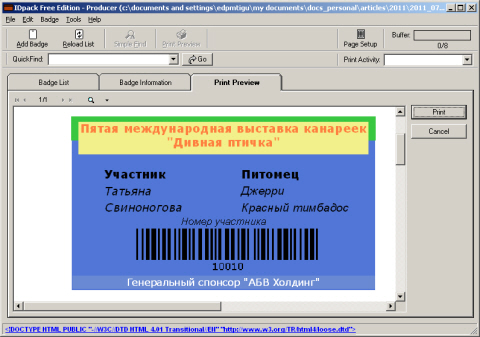 | | Рис. 5. IDpack Producer. Просмотр печати |
Последняя закладка дает возможность предварительного просмотра результата, однако этот сервис можно отключить в настройках.
Сам процесс вывода изображений можно запустить прямо из первой закладки, выделив записи и выбрав в меню правой кнопки мыши пункт Print Selected Badges ("Печать выбранных бейджиков").
Для удобства управления печатью в программе есть буфер, в который можно вручную набрать определенные карточки из главного списка или закладки "Информация", а потом разом отправить их на принтер. Это может быть важно, например, для сортировки бейджиков по алфавиту или номеру, а также для группировки по другим признакам. Кроме того, буфер пропорционален размеру готового печатного листа (в нашем случае он равен 8 карточкам), это может быть полезно, например, при ручной подаче листов - то есть на принтер пойдет строго отмеренное количество записей.
Как справиться с большими списками
Как мы увидели, карточки по одной добавляются в список и печатаются прекрасно. Но как быть с сотней уже зарегистрировавшихся участников? Неужели все придется набивать вручную? Нет, не за этим мы внимательно исследовали модули и устройство комплекса IDpack - решение есть.
Создадим одну пробную карточку вручную, после чего закроем Producer и отправимся в наш рабочий каталог. Там мы увидим файл idpack.mdb, который представляет собой стандартную базу MS Access. Откроем ее и посмотрим на ее структуру.
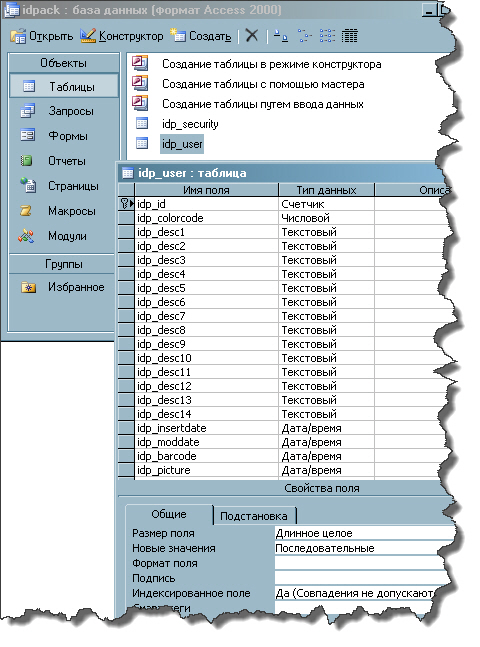 | | Рис. 6. Структура базы IDpack |
Мы видим поля с именами idp_desc1, idp_desc2 и так далее, в которых находятся данные участников. Таким образом, если мы переделаем наш Excel-лист в таблицу точно такой же структуры, то сможем подложить ее "Продюсеру" и напечатать все карточки.
Возьмем копию списка участников, откроем ее в Excel, в первой строчке укажем названия полей точно так, как в базе, помня о выбранном соответствии (idp_desc1 - имя, idp_desc2 - фамилия и так далее). Должно получиться так, как на рис. 7. Сохраним файл и выйдем из Excel.
 | | Рис. 7. Подготовка файла MS Excel |
Теперь импортируем эту электронную таблицу в базу Access idpack.mdb в таблицу idp_user c перезаписью существующих данных. Запускаем "Продюсер" и убеждаемся, что все карточки созданы и их можно печатать.
Выводы
При проведении массовых мероприятий важно подготовить для участников материалы, среди которых особое внимание надо уделить персональным письмам, приглашениям и гостевым картам. Групповая печать этих материалов может стать значительно проще, если использовать средства автоматизации, такие как пакет IDpack.
Достоинства:
- полностью работоспособная бесплатная версия;
-
- множество готовых шаблонов для печати;
-
- открытый формат хранения данных.
Недостатки:
- нет поддержки русского языка;
-
- слабый графический редактор;
-
- не всегда понятный интерфейс.
| 


