Как привести жесткий диск в порядок и ускорить его работуАвтор: Иван Афанасьев
Опубликовано: 13.07.2011
Источник: SoftKey.info 
Мало кто помнит, что жесткие диски были объемом несколько десятков мегабайт, их хватало на все, и даже на Windows. Сейчас размер дискового пространства измеряется сотнями гигабайт, и места постоянно не хватает. Даже если не загружать видео, не хранить фотографии и не слушать музыку, все равно свободная память постоянно куда-то исчезает. В конце концов возникает необходимость что-то удалить, чтобы освободить хоть немного жизненного пространства. И если пару фильмов вы можете удалить самостоятельно, то что делать с большим количеством непонятных файлов, которые занимают так много места, без специальной программы не разобраться.
Отсутствие свободного места не единственная неприятность, которая может случиться с жестким диском. Чем больше информации на нём хранится, чем активнее диск используется (а используется он активно практически всегда), тем сильнее фрагментированы файлы на нем. Фрагментация диска происходит из-за того, что логически диск разбит на ячейки - кластеры. В зависимости от размера файла он занимает определенное количество кластеров. Если файл удалить, то на его место будет записан другой файл, но если размер нового файла больше удаленного, то остаток будет записан в свободные кластеры где-нибудь в другой области диска. Таким образом, файлы постепенно "перемешиваются" и доступ к ним затрудняется, так как их приходится "собирать" по всему диску.
Для решения этих, и некоторых других проблем существуют специальные программы. Следить за тем, что бы информация на диске была в порядке важно не только потому, что это ускоряет его работу. Это так же помогает продлить срок службы устройства, предотвратить порчу и потерю данных. Именно по этим причинам утилиты по обслуживанию диска входят в состав операционной системы. Однако они предоставляют минимальные возможности по удалению лишних файлов и базовую дефрагментацию диска. Гораздо удобнее пользоваться комплексным решением с гибкими настройками и большими возможностями. Такое решение есть у компании SPAMfighter - программа FULL-DISKfighter.
 | | FULL-DISKfighter |
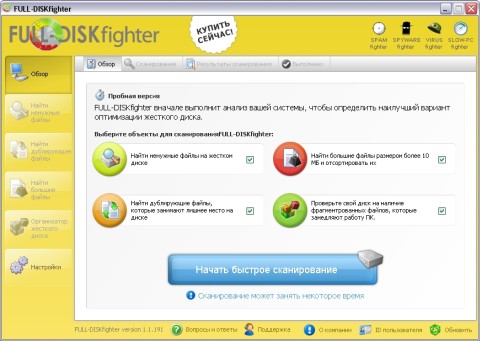
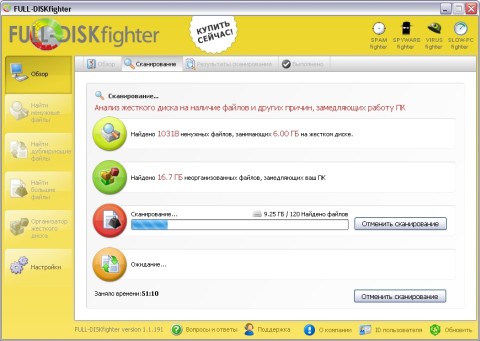
Как можно было бы подумать из названия, FULL-DISKfighter предназначен для очистка диска в случае его переполнения. Однако это не так. Программа позволяет решить четыре задачи: удалить ненужные файлы, найти дублирующие файлы, найти большие по объему файлы и упорядочить их, определить степень фрагментации диска. При первом запуске рекомендуется запустить сканирование на наличие всех четырех проблем. В дальнейшем каждую можно запускать отдельно. Процесс анализа занимает достаточно много времени, к тому же диск активно используется, поэтому лучше запускать программу тогда, когда компьютер вам не нужен, и не работать параллельно в других программах, которые что-то пишут на диск - например не сидеть в интернете, так как система кэширования браузера является одной из причин "замусоривания".
 | | Сканирование |
К сожалению в программе почему-то нет явного выбора диска для сканирования. Очевидно, что сканируется основной раздел диска, но как быть с другими разделами и дисками - непонятно. Интерфейс явно предназначен для среднестатистического пользователя, но те, кто понимает систему организации файловой системы и логику работы операционной системы, возможно будут озадачены непрозрачностью действий, учитывая серьезность производимых операций. Так же отсутствует помощь или какое-либо описание. Помощь, конечно, никто не читает, но иногда узнать, что имеет в виду разработчик, бывает полезным.
В результате проверки вы получите отчет о сканировании с "диагнозом". Результаты каждой из четырех задач можно просмотреть более подробно и принять решение о дальнейших действиях по исправлению найденных проблем.
 | | Результат сканирования |
Как правило, ненужные файлы можно смело удалять. В основном это временные файлы интернета - браузер записывает на диск все посещенные странички вместе с картинками и анимацией. Так же в лишних файлах могут оказаться временные файлы операционной системы и используемых вами программ, автоматические резервные копии документов, временные файлы установки обновлений и программ, старые точки восстановления и так далее.
Поиск больших файлов полезен, прежде всего, для того, что бы пользователь был в курсе хранимой в компьютере информации. Бывает, что где-то в недрах каталогов лежит давно забытый дистрибутив какой-нибудь игры, или папка с фильмами, давно просмотренными и записанными на DVD. Вы можете просмотреть список найденных файлов и принять решение о необходимости хранения их на диске.
С удалением дубликатов нужно обращаться осторожно. Не всегда очевидно, что файлы с одинаковым именем и размером имеют одинаковое содержимое. Некоторые файлы могут использоваться, например, разными версиями программного обеспечения и их удаление приведет к возникновению ошибок. Особенно это касается содержимого каталога с операционной системой и установленными программами. Имеет смысл удалять только те файлы, в происхождении которых вы уверены.
 | | SpeedDisk для DOS |
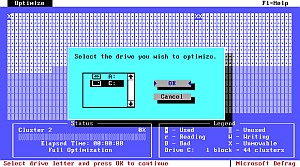
Программа имеет собственный дефрагментатор диска. В каком-то смысле, он более информативен и очевиден, чем встроенный в Windows. Старожилы наверняка помнят, что именно такой вид имел популярный Norton SpeedDisk, на котором был основан и первый дефрагментатор Microsoft. Хотя визуализация процесса дефрагментации в принципе мало о чем говорит даже опытному специалисту. Во всяком случае, наблюдать за перемещением квадратиков в двумерной матрице интереснее, чем за полосочками в линейном представлении системного дефрагментатора. Результат устранения фрагментации диска и организации файловой системы в последовательный массив данных позволит ускорить доступ к файлам. Как правило, дефрагментаторы перемещают в "начало" диска системные и редко изменяемые файлы, оставляя непрерывное свободное пространство для оперативной работы приложений.
Дефрагментацию необходимо выполнять в последнюю очередь, после того, как будут удалены лишние файлы, и на диске останется максимально возможное свободное пространство. Более того, после "зачистки", лучше всего еще раз запустить сканирование на степень фрагментирования диска, и потом процесс дефрагментации.
 | | PageDefrag |
Есть еще один нюанс, от которого сильно зависит скорость работы всей операционной системы. Существует так называемый файл подкачки или виртуальная память. Физически, это большой по размеру файл (порядка нескольких гигабайт), который используется для логического увеличения оперативной памяти. Обычно он создаётся сразу после установки системы на новый компьютер, больше никогда не меняется и занимает непрерывное последовательное место на диске, что крайне важно. Однако бывают ситуации, когда размер этого файла меняется. В случае острой нехватки памяти, Windows автоматически увеличивает размер файла подкачки, и, если диск сильно фрагментирован, то и файл подкачки разбивается на несколько частей. Обычные дефрагментаторы устранить эту пробему не в состоянии, так как файл постоянно используется системой. Для консолидации разрозненных системных файлов, таких как файл подкачки, реестр и некоторых других, рекомендуется программа PageDefrag. Она показывает насколько частей разбиты системные файлы и позволяет запланировать их дефрагментацию при перезагрузке компьютера.
В результате всех процедур, компьютер должен заметно ускориться, особенно если ранее обслуживанием диска никто не занимался. В дальнейшем рекомендуется регулярно выполнять проверку, особенно на фрагментирование. Содержание диска в порядке - залог быстрой и надежной работы компьютера. |


