Нюансы и особенности MindManager 9Автор: Алексей Таченков
Опубликовано: 04.07.2011
Источник: SoftKey.info 
Карты ума, или интеллект-карты (MindMap), набирают популярность. Как-то это становится заметным на совещаниях, куда специалисты приходят с ноутбуками или планшетами (а некоторые со смартофонами, благо технология позволяет) и фиксируют всю нужную информацию в специальных программах-картопостроителях. С другой стороны, многие и вовсе приносят с собой цветные ручки и всю информацию фиксируют в блокноте не списком, а "майндмэпом". Кроме того, удобство MindMap оценили в деле построения разнообразных иерархий и организационных схем, а также как удачный способ групповой работы, поскольку при помощи любого уважающего себя инструмента для построения интеллект-карт легко можно организовать нужную форму коллективного взаимодействия, например мозговой штурм.
А что, и правда удобно. К ноутбуку подключается проектор, команда мозгового штурма генерирует идеи, которые тотчас отражаются на экране координатором, затем, общими усилиями, объединяются в группы, созданные прямо в процессе, и немедленно экспортируются в нужные форматы – текстовых списков, презентаций, электронных таблиц или простых картинок.
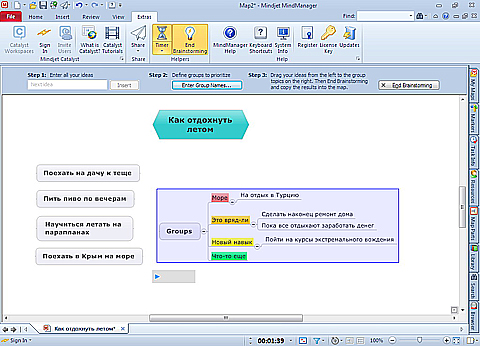 | | Мозговой штурм в MindManager 9 |
Собственно, на портале http://softkey.info/ уже неоднократно писали о различных редакторах для создания интеллектуальных карт, например о ConceptDraw MINDMAP или о восьмой версии Mindjet MindManager.
Поэтому в данном материале не было задачи подробно рассматривать то, для чего созданы все эти программы и как они улучшают жизнь думающего человека. А они, надо сказать, и правда улучшают.
Была задача рассказать, что приятного (а также слегка неприятного) появилось в девятой версии программы MindManager.
Крайней приятностью стал новый режим просмотра Gantt Chart View (View - Gantt), ранее отсутствующий. В общем, из названия ясно, что это классическая диаграмма Ганта, которой почему-то ранее не было, хотя для каждой задачи в "Майндменеджере" и в прошлых версиях можно было задать приоритеты, даты старта, финиша, длительность, а также процент завершения задачи (боковая панель инструментов – Task Info).
Иначе говоря, это дополнительный режим просмотра карты, который списки задач (топиков), снабженные временными параметрами, представляет в виде синхронизируемых графиков Ганта (ленточных диаграмм со связями). Необходимые изменения в диаграмму можно вносить путем модификации графика или соответствующей "карты".
 | | Диаграмма Ганта для MindMap |
Разработчики в MindJet решили не искать легких путей и реализовали диаграмму Ганта по всем правилам. В частности, при связывании через классическую связь Relationship две задачи оператор может задать необходимый тип связи. Таких типов связи – четыре:
cвязь "окончание – начало" (пример такой связи: после того как кусок обоев намазали клеем (операция А), его можно клеить к стене (операция Б);
связь "окончание – окончание" (пример: можно начать согласовывать акты по приемке строительства (операция А), но пока последний кирпич не положен (операция Б), согласование не может быть завершено);
связь "начало - начало" (пример: можно начать разработку технического задания (операция А) и, продолжая параллельно с небольшой задержкой, начать разрабатывать программный продукт (операция Б);
самая редкая связь "начало – окончание" (регистрация на самолет не может окончиться (операция А), пока не началась посадка на самолет (операция Б).
Самая популярная в реальной жизни связь "окончание – начало". Только завершив одно дело, мы традиционно приступаем к следующему.
Причем, как при любом календарном планировании, если задана связь между задачами и дата для первой задачи, MindManager самостоятельно пересчитывает даты для всех последующих. Кроме того, система позволяет отслеживать просроченные задачи (и отдельно задачи, которые находятся на грани), а также выделить каждую из них своим отдельным цветом. Отдельное спасибо разработчикам за то, что они не только учли возможность задания календаря (боковая панель - Task Info – Map Calendar) с указанием, какие дни недели являются рабочими, но и позволили указывать праздничные дни. Жаль, что в календаре нельзя задавать продолжительность рабочего дня, впрочем MindManager и не программа для ведения проектов. Зато можно задать календарь для всего проекта в целом, и персональные календари для отдельных задач – топиков (это требуется, например, когда все работы выполняются по обычному графику, а часть работ отдается на аутсорсинг людям, чьи праздники могут отличаться от праздников страны проекта).
Правда, при реализации этого со всех сторон достойного нововведения не обошлось без нюансов. В MindManager есть одна очень важная особенность, крайне полезная для структурирования данных. В частности, на любой топик можно добавить маркер иконки (Insert - Icons) или текстовую пометку - Tag (Insert - Tags). И иконки, и текстовые пометки (в восьмой версии они назывались Text Markers) можно как использовать как заданные по умолчанию, так и создавать свои. Правда, для каждого топика можно задать лишь одну иконку из одной группы (они сгруппированы), то есть нельзя для задачи установить, например, одновременно значения "Высокая важность" и "Средняя важность", но зато для текстовых пометок таких ограничений нет.
Так вот, помеченные так или иначе топики всегда можно выявить через фильтры (View - Filter - Power Filter) и либо оставить на экране только их, либо только их и убрать из карты.
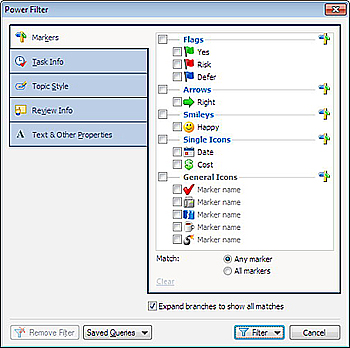 | | Фильтры в MindManager 9 |
Вполне логичным было бы, что если фильтруется сама карта, то и диаграмма Ганта, привязанная к ней, также должна фильтроваться. Однако в первых релизах "девятки" добиться этого не удалось.
Впрочем не так давно эта проблема разработчиками была скорректирована в новом релизе. И теперь Гант фильтруется вместе со всей картой.
В процессе взаимодействия с девятой версией обнаружилась еще одна интересная ошибка при работе с заметками (к каждому топику можно, как и в прошлых версиях, добавлять текстовые заметки: Insert - Note). Причем ошибка была выявлена только для текстов, которые набирались на русском языке. Стоило ввести около пяти или чуть более заметок к топикам, как при возвращении к отредактированному тексту выяснялось, что пробелы между словами исчезли и текст волшебным образом превратился в кашу. Двойной пробел, конечно, проблему временно решал, но удовольствия такое развлечение, конечно, не приносило.
Волшебный релиз 2.504 (волшебный он потому, что снял огромное количество претензий к девятой версии) проблему решил и пока, судя по всему, альтернативных проблем не принес.
Ну и еще несколько слов нужно сказать про этот релиз. В восьмой версии многим пользователям нравилась функция будильника, которую любители таймменеджмента использовали вдоль и поперек. Работала она так: на ветку карты ставилось напоминание с датой и временем, и в нужный момент напоминание появлялось на экране. Его можно было отложить как в Outlook, задать периодичность появления, выбрать категорию. На самом деле эта функция и была реализована в тесной интеграции с данной системой от Microsoft, в календаре которой и появлялось данное событие. Правда, собственно категории, заданные пользователем, к нему не привязывались, что функцию делало (и по-прежнему делает) не вполне удобной.
Функция отличная, однако в MindManager 9 она почему-то пропала. Пользователи, конечно же, придумали способы функцию подменить, но осадочек оставался, и, видимо, с целью снятия данного осадочка разработчики из MindJet в указанном релизе функцию снова вернули. Доступна она, как и прежде, через Insert - Alert.
Стоит отметить, что обмен с Outlook будильниками происходит, только если включена соответствующая опция, зато менять параметры напоминания можно в любой из двух программ, и это изменение автоматом синхронизируется между ними.
Отдельного упоминания заслуживает механизм работы с презентациями в MindManager 9. Этот механизм может быть востребован в нескольких случаях. Например, когда под рукой нет специальной программы для презентаций (того же MS PowerPoint), не из Word же демонстрировать данные. Или необходимо красиво и визуально предоставить информацию, которая являет собой набор однотипных текстовых данных, таких, что, взявшись бы демонстрировать их на проекторе в обычной презентации, мы гарантированно получили бы спящую аудиторию. Или необходимо сделать презентацию в виде последовательного раскрытия топиков определенной карты ума.
В MindManager существует несколько механизмов для работы с презентациями. Самый простой из них - это, конечно, простая выгрузка созданной карты в уже упоминаемый PowerPoint или в Word либо вовсе в графический файл (bmp, jpg, gif).
Более интересным способом демонстрации будет вывод карты на экран прямо из MindManager через команду View – Walk Through. Этот способ сохранился еще с прошлых версий программного продукта и, по сути, выводит саму карту, в которой раскрыт основной, центральный, топик и все топики первого уровня. При начале демонстрации можно последовательно (а можно и вразнобой), буквально по нажатии одной кнопки, переключаться между топиками. Причем в один момент можно так настроить систему, чтобы открывался только тот топик, о котором говорим сейчас, а остальные автоматически закрывались, дабы не отвлекали внимание; с другой стороны, отсмотренные топики вполне можно оставлять открытыми. Этот метод особенно удачен, когда текстовой информации много, представить ее надо строго визуально, а время ограничено, да и отдельные слайды под каждый блок текста делать нецелесообразно.
Понятно, что в таком случае каждый текстовый кусочек снабжается цветом, выделением, картинкой, например из встроенной библиотеки (боковая панель – Library - Images), причем картинки для сходной информации можно выбирать одинаковые, даже если эта информация "раскидана" по разным блокам карты. Таким образом, во время презентации информация фиксируется и запоминается легко и быстро. Весьма удобным этот способ оказался даже тогда, когда управление представлением карты велось не через мышку, а через специальный дистанционный пульт для презентаций.
Однако оба предыдущих метода проведения презентации были доступны и в прошлых версиях MindManager (в версии восемь режим, описанный выше, назывался Presentation Mode). Новым в программе стал метод работы с визуальным представлением, доступный через меню View – Slides. По сути, этот способ позволяет не просто сохранять "картинку" карты или пробегаться последовательно по топикам, но и предоставляет возможность работы с отдельными страницами слайдов, как это делается в PowerPoint. Слайд можно создать из любой карты (или ее топика), с любой степенью детализации, с нужной степенью фильтрации подтопиков, а затем либо эти готовые слайды выгрузить во внешнюю программу, либо провести слайд-шоу прямо из MindManager.
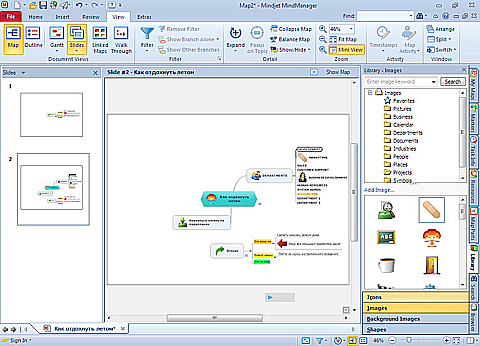 | | Возможности слайдов в MindManager 9 |
Резюмируя, можно сказать, что девятая версия MindManager стала куда более интересной как для частных лиц, так и для предприятий. Для конкретных пользователей наиболее полезными, вероятно, станут инструменты повышения эффективности мышления, упорядочивания информации на компьютере, создания файловых архивов, управления временем. Для организаций инструменты работы с иерархиями задач проекта и последующим построением расписания, механизмы демонстрации текстовой и графической информации, способы групповой работы.
А нюансы, нюансы они есть в любом программном продукте и со временем конечно же корректируются. |


