Денвер, или Сайт в кармане. Часть 2Автор: Максим Тигулев
Опубликовано: 03.06.2011
Источник: SoftKey.info В первой части статьи мы познакомились с "Джентльменским набором Web-разработчика" или, сокращенно, с "Денвером", объединяющим в себе множество серверных приложений, которые можно запустить на локальном компьютере и использовать для отладки веб-приложений. Благодаря продуманной технологии "Денвер" занимает немного места и может быть легко помещен на флеш-диск, позволяя разработчику быть мобильным и разрабатывать сайты в любом месте и в любое время. Пробный запуск "Денвера" признан успешным, а теперь пришла пора проверить, может ли джентльменский набор сыграть роль полноценного хостинга и запустить внутри себя Amiro.CMS от компании "Амиро".
CMS, или Сами Мастерим Sайт
В предыдущих статьях мы касались особенностей разработки первых сайтов и помним, что она походила на таинство программирования и была практически сокровенным знанием. Открыть возможности по созданию и ведению сайтов для широкого круга пользователей призваны системы управления содержимым (Content management system - CMS). Современная CMS с технической точки зрения представляет собой набор серверных скриптов, базу данных, а также файловое хранилище картинок, шаблонов страниц и элементов оформления, которые владелец сайта размещает у провайдера или на собственных серверах.
С точки зрения пользователя CMS представляет собой уже привычный веб-интерфейс, похожий на почту, форум или дневник. Для входа в этот интерфейс используется специальный адрес на сайте (для Amiro.CMS - это http://mysite.ru/_admin), его еще называют администраторским входом или админкой. Пользователей у CMS и, соответственно, у сайта может быть много, каждому можно выдать строго определенные права на изменение содержимого. Например, секретарю разрешить только загружать прайс-листы, а PR-отделу - только публиковать новости и вести дневник. При этом сотрудникам вовсе не требуется знать язык html, так как тексты пишутся в специальном редакторе, весьма похожем на Word.
Для упрощения разработки нового сайта авторы CMS, а также сторонние программисты создают платные и бесплатные шаблоны страниц и объектов, которые можно использовать для создания сайтов самых различных направлений деятельности и задач (например, сайт-визитка компании, электронный магазин, новостной портал, галерея фотографий, корпоративный сайт). Еще больше расширить возможности сайта позволяют дополнительные модули, например для организации общения посетителей (форум, чат, доска объявлений), модуль каталога товаров, модуль для хранения файлов и многие другие.
Amiro для всего мира
Одной из популярных CMS является система Amiro.CMS от компании "Амиро". В зависимости от количества модулей система предлагается в разных ценовых категориях, начиная от бесплатного решения и заканчивая пакетом "Бизнес". На основе предлагаемых конфигураций можно создать как самый простой сайт-визитку для начинающей компании, так и полноценный интернет-магазин с комплексной системой автоматизации учета товаров. Полный список пакетов можно посмотреть в разделе компании "Амиро" каталога "Софткей".
Для нашего эксперимента вполне достаточно будет бесплатной версии. Файлы можно скачать с сайта компании, причем, помня о том, что в условиях нашего опыта роль хостинга должен сыграть "Денвер", мы должны загрузить файлы, предназначенные для хостинга: контейнер cms-5.10.0.0-free.tar.gz, а также скрипт amiro-install.php (на момент написания статьи названия файлов были именно такие).
Что же теперь с ними делать? Все очень просто. Разместим их на "хостинге", а именно - скопируем оба файла в каталог B:homeduremarwww подготовленного в прошлый раз флеш-диска, запустим "Денвер", откроем браузер и наберем в нем строчку http://duremar/amiro-install.php, вот так выглядит "запуск" программы установки CMS на сервере.
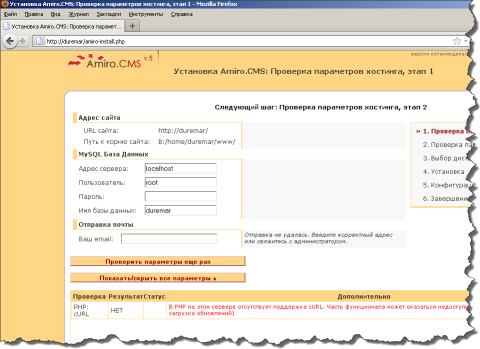 | | Установка Amiro.CMS |
Сначала установочный скрипт выполнит ряд проверок хостинга, а потом установит весь пакет и шаблон демонстрационного сайта, на основе которого можно поучиться работе с пакетом и изменить его для своих задач. На последнем шаге надо будет задать пароль и e-mail администратора сайта. Система установлена, теперь можно проверить, что по адресу http://duremar/ загружается демонстрационный сайт, а по адресу http://duremar/_admin открывается вход в его "админку". Обратите внимание, что мы намеренно назвали домашний каталог по имени домена второго уровня, но без указания домена первого уровня. Это сделано для того, чтобы не путать локальный сайт с тем, который будет потом выложен на хостинг провайдера и будет называться, например, http://www.duremar.ru/.
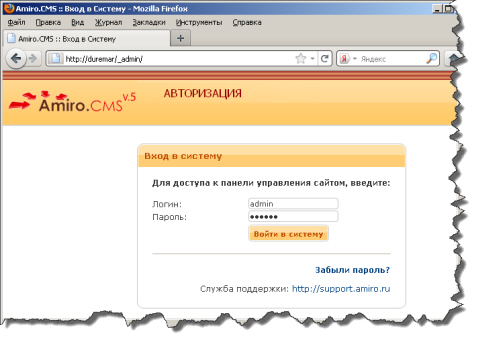 | | Вход для "своих" |
Взгляд на сайт изнутри
Итак, мы зашли в "админку" сайта и видим вполне дружелюбный интерфейс и даже "помощника", готового дать дельный совет по работе с системой. Основные разделы для управления сайтом:
- "Менеджер сайта" - наиболее часто используемый раздел, в нем добавляют и редактируют страницы, там же хранятся их макеты, шаблоны модулей, стикеры и заготовки.
- "Модули управления" - содержит дополнительные модули, реализующие специальные функции (новости, дневник, гостевая книга, комментарии и другие).
- "Сервис" - отвечает за настройку и обслуживание системы CMS и ее сайтов. Здесь можно регистрировать пользователей, выполнять резервное копирование и обновление, посмотреть протоколы работы системы и действий пользователей.
- "Плагины" - управление подключаемыми модулями.
Система Ammiro.CMS обладает широкими возможностями, и изучить их в рамках одной статьи - нереально. Поэтому мы ограничимся небольшой демонстрацией работы с системой и покажем, как легко с помощью Amiro.CMS вносить изменения в сайт.
Приятная легкость редактирования
Для примера возьмем уже знакомую нам демонстрационную компанию - ООО "Дуремар", владеющую бизнесом по продаже и установке пиявок, и начнем делать для нее сайт. Компания новая, поэтому логотипа у нее пока нет, зато есть замечательный портрет генерального директора вместе с его питомцами.
Перейдем в раздел "Менеджер сайта". Слева мы увидим карту сайта и список всех страниц, в середине будет визуальный редактор, отражающий страницу, как она будет видна в браузере. Выберем на карте сайта первую страницу. Когда она загрузится, обратим внимание на уменьшенный макет страницы в правом верхнем углу. Клик мышкой по частям макета позволяет перейти к выборочному редактированию шапки или блоков текста (два боковых и нижний). Щелкнем по блоку "Шапка" и увидим содержимое заголовка сайта в редакторе, похожем на Word.
 | | Редактор страниц |
Установим курсор на логотип тестового сайта и удалим его кнопкой Del. Теперь нажмем кнопку "Вставить/Изменить изображение", откроется менеджер изображений. Заметим, что для того, чтобы картинки были показаны посетителям, они должны быть размещены на хостинге, поэтому, прежде чем поместить их на страницу, их надо загрузить. В левом углу мы увидим папки и картинки, уже имеющиеся на сервере, в правом - раздел "Загрузить изображения на сервер" и кнопку "Обзор".
 | | Менеджер изображений |
Выберем нужную картинку, нажмем кнопку "Загрузить", изображение появится в списке файлов на сервере (и его можно даже увидеть, включив режим предпросмотра). Выберем картинку, нужное выравнивание относительно текста, а затем нажмем кнопку "Применить". Картинка установлена. Если нужно, ее размер можно изменить, потянув мышью за углы.
Далее мы видим, что верхняя горизонтальная панель сайта не гармонирует с портретом, поэтому поместим курсор в это поле и нажмем кнопку "Установить/Изменить цвет бумаги", откроется меню выбора цвета. Выберем более темный цвет, пусть нашим "корпоративным" будет коричневый, и нажмем "ОК". Панель перекрашена.
Поставим курсор над картинкой, вставим пустую строчку клавишей Enter и напишем в ней название компании, поменяв цвет шрифта на "корпоративный". Под картинкой заменим девиз компании на наш, также поменяем его цвет и выровняем строку по левому краю. Рядом с портретом уже известным способом вставим картинку с камышами и отрегулируем ее размеры и положение.
Осталось указать контакты компании. Это можно сделать в текстовом поле справа от портрета, но мы воспользуемся уже размещенным в этом месте модулем "Стикеры". Модуль может выполнять две функции: вывод одинаковой информации на разных страницах сайта (например, адрес и телефон), а также вывод разной информации в одном месте сайта (например, "совет дня"). Зайдем в раздел "Менеджер сайта"/"Стикеры", найдем адресный блок (в пробном сайте он будет на второй странице) и отредактируем его текст. Получившийся в результате вид сайта вы можете наблюдать на скриншоте.
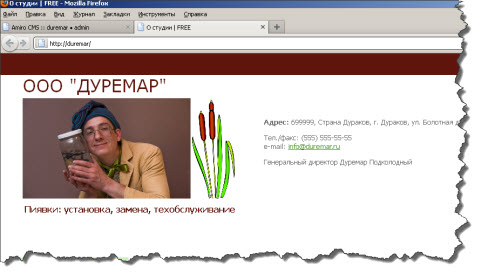 | | Так вот ты какой, Дуремар! |
Выводы
Итак, "Денвер" прекрасно справляется с ролью мобильного хостинга и может нести на себе даже настоящую систему CMS. Единственный недостаток, о котором считаем необходимым предупредить, - это некоторая задумчивость при обновлении страниц и выполнении действий на сайте, возникающая из-за недостаточной скорости самого носителя данных (флеш-диска). Впрочем, раздражения при работе это не вызывает, лишь при выполнении "тяжелых" запросов к базе данных PHP "Денвера" может прекратить выполнение скриптов по тайм-ауту. Если такое возникает, надо в файле B:usrlocalphp5php.ini увеличить значение параметра max_execution_time (по умолчанию установлено 30 секунд). В остальном - решение исключительно удобное и может быть рекомендовано к активному использованию.
|


