Простое средство для создания PDF-документовАвтор: Михаил Брод
Опубликовано: 01.06.2011
Источник: SoftKey.info 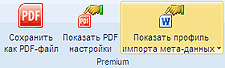 Формат документа, о создании которого мы будем говорить, известен, наверное, всем, кто работает на компьютере. Признанный де-факто стандартным форматом для электронных документов, он широко применяется в самых разных областях. Это могут быть обычные тексты, изображения, схемы, чертежи, коллекции отсканированных изображений и так далее. Файлы этого формата могут включать в себя интерактивные формы и медиафайлы. Словом, огромный выбор возможностей. Безусловно, самым известным редактором PDF-файлов является программное решение компании Adobe, но, кроме них, на рынке присутствуют и иные программы, предназначенные для создания документов в этом формате. Формат документа, о создании которого мы будем говорить, известен, наверное, всем, кто работает на компьютере. Признанный де-факто стандартным форматом для электронных документов, он широко применяется в самых разных областях. Это могут быть обычные тексты, изображения, схемы, чертежи, коллекции отсканированных изображений и так далее. Файлы этого формата могут включать в себя интерактивные формы и медиафайлы. Словом, огромный выбор возможностей. Безусловно, самым известным редактором PDF-файлов является программное решение компании Adobe, но, кроме них, на рынке присутствуют и иные программы, предназначенные для создания документов в этом формате.
Одним из таких решений является программа Perfect PDF 6 компании soft Xpansion. Попробуем вместе с вами создать с помощью этой программы какой-либо документ и рассмотрим, какие для этого есть возможности.
В качестве исходного материала для создания PDF-файла могут быть использованы различные данные. Это и текстовые файлы, и изображения, и задания для печати, страницы веб-ресурсов. Поддерживается и создание таких документов из всех основных офисных приложений - Word, Exell, PowerPoin, Outlook.
С этих приложений и начнем. После установки программы в меню или в ленте офисного приложения появляется новая панель или меню с функциям для формирования PDF. Теперь преобразование (сохранение) документа в этом формате не требует использования функции печати на специальный виртуальный принтер, добавленный при установке программы (хотя эта возможность также имеется), но может выполняться напрямую. Может быть использовано два варианта - либо из офисного приложения сохранить открытый файл в формате PDF, либо выполнить эту же задачу через основное меню системы (Пуск -> Программы -> и далее до пункта ": в PDF" с выбором того типа исходного документа, который необходимо преобразовать).
Управление процессом формирования PDF-документа осуществляется с помощью настроек. В нем есть предустановленные режимы вывода - в файл, на печать, для размещения в Интернете и другие. Так, при выводе в файл в настройках можно задать принцип формирования имени файла, путь для его сохранения и ряд других настроек.
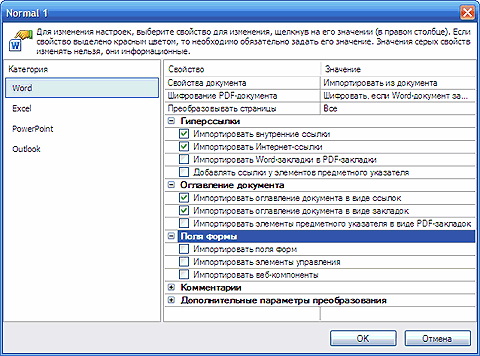
Отдельно выполняется настройка сохранения метаданных, присутствующих в офисных документах. При этом для каждого офисного приложения настройки индивидуальны. В общем случае они отвечают за правила преобразования внутренних и интернет-ссылок, необходимость импорта закладок, примечаний и сносок, оглавления документов и табличных форм и так далее. Для почтового клиента - установка правил импорта вложений.
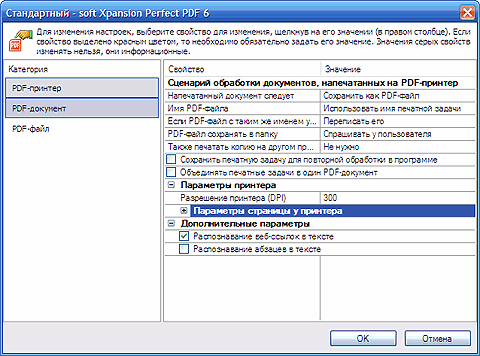
В настройках формирования документа можно также задать опцию открытия сформированного файла в программе просмотра, в качестве которой может быть как программа Perfect PDF 6, так и любая другая программа, используемая по умолчанию. Таким образом, формирование из офисных программ происходит простейшим способом, буквально в один клик.
Аналогичным образом выполняется сохранение в формате pdf и веб-страниц, открытых в Internet Explorer. В нем также добавляется панель программы, в которую включены опции изменения настроек сохранения и собственно сохранения страницы. Формирование PDF-документов из других форматов файлов выполняется из интерфейса программы.
Без каких-либо проблем происходит формирование документов из файлов в форматах txt и rtf (только они распознаются программой как текстовые), из файлов изображений. Для изображений можно задать параметр выравнивания и разрешение результата. А если у вас подключен сканер, то вы можете создавать документы из изображения, снимаемого во время сканирования. Единственный недостаток - в документ в момент создания можно добавить только один внешний файл, но этот недостаток решается за счет дальнейшей работы с документом в режиме редактирования.
Если в качестве браузера вами используется иное решение, отличное от Internet Explorer, то вы все равно сможете сохранять веб-страницы, но уже через интерфейс программы. Для этого можно использовать два варианта - либо задать адрес страницы, если у вас есть доступ к Интернету, либо задать адрес сохраненной на вашем диске страницы. В качестве дополнительной опции можно задать требование сжимать страницу до размера, соответствующего выбранному размеру бумаги.
Если у вас есть несколько PDF-документов сходной тематики, вы можете объединить их в один. Последовательность объединяемых документов в результате будет зависеть от того, в какой очередности они будут включены в список для объединения.
Создание документа за счет его конвертации из исходного далеко не всегда можно считать окончанием работы. Во многих случаях может потребоваться выполнить дополнительное редактирование. Такая же работа по редактированию возможна и с файлами pdf, созданными иными средствами, единственное требование заключается в отсутствии защиты на редактирование и кодирования.
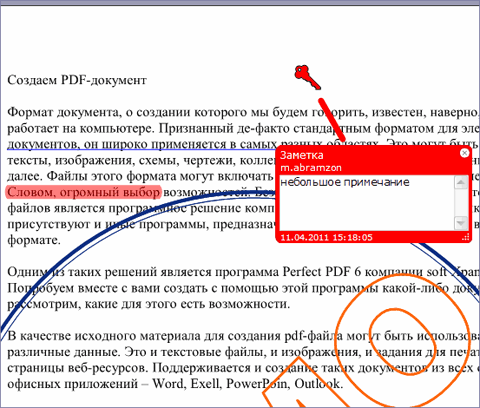
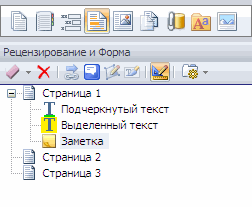
При работе с документов возможно использование двух режимов - редактирования и рецензирования. В режиме рецензирования мы не можем изменять текст документа и его остальные элементы, но можем добавлять новые. Мы можем добавить текстовый блок и выноску, штамп или заметку (значок, которым отображается заметка, может быть разным - ключ, вопрос, подсказка, указатель и тому подобное). Особенно они удобны при проработке документа, в том числе разными пользователями можно по значкам увидеть, кто с чем согласен, что непонятно или не принимается.
Отдельные части документа можно выделять с помощью цвета (инструмент "карандаш"). Для разных ситуаций можно установить разные цвета, прозрачность, информацию о том, кто сделал отметку. А удалить выделение (или любые иные отметки, сделанные "карандашом") очень легко с помощью инструмента "ластик".
Для рецензирования одного и того же текста можно воспользоваться дополнительными слоями, где каждый участник обсуждения будет делать свои правки, вносить исправления, замечания. При создании дополнительных слоев можно на каждом из них разместить исходный документ, а можно расположить его на одном общем слое. В дальнейшем каждый слой можно будет просматривать в отдельности.
Редактирование документа выполняется в своем режиме и может быть использовано не только для работы с уже готовым документом, но и для создания совершенно нового. Правда, режим редактирования не особо подходит для создания больших текстовых документов, все же это не текстовый редактор, но для создания документов, в которых может быть много различных текстовых, табличных, графических блоков, может оказаться очень удобным.
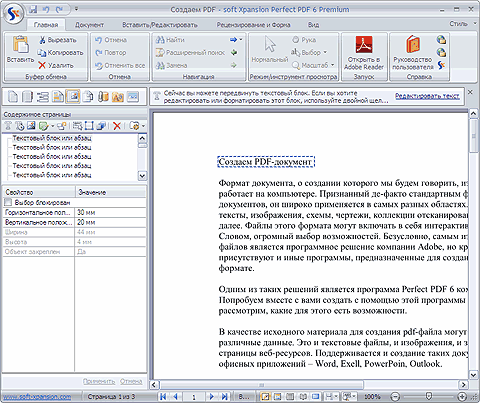
Начнем с редактирования готового документа. При переходе в режим редактирования программа анализирует документ и определяет в нем отдельные блоки - текстовые, линии или фигуры, изображения. Каждый из таких блоков будет выделяться при щелчке мышки либо при выборе названия блока в разделе "Содержимое страницы". Выбранную линию или изображение можно удалить или переместить на новое место. А вот над текстовым блоком, помимо этих действий, можно еще выполнять и редактирование - удалять часть текста, заменять его, добавлять новый текст, при этом размеры блока могут изменяться как по ширине, так и по высоте.
С помощью инструмента "текст" можно вставить новый текстовый блок. Его исходные размеры изменяются в зависимости от вводимого текста, а размещение на странице регулируется либо перетаскиванием его, либо вводом значений горизонтальной и вертикальной привязки к странице в свойствах блока. Тем, кто привык работать в текстовых редакторах, надо помнить, что при вводе текста отсутствует автоматический перевод строк и нет проверки орфографии, так что пишите сразу грамотно.
Помимо вставки обычного текста, в редакторе есть дополнительная возможность вставки автотекста (редко используемая в такого рода редакторах). В качестве автотекста может быть использована вставка даты и времени, номера страниц и их количества, автора документа и ряд иной информации. Эти данные - динамические, поэтому при изменении, к примеру, числа страниц в документе они будут автоматически отображать новые сведения.
В создаваемый документ можно добавлять изображения из внешних файлов. Их можно масштабировать, поворачивать, отражать зеркально, перемещать. Можно добавлять и геометрические фигуры, которые, кроме того, можно закрашивать, изменять толщину линий, их цвет.
 Используя слои, можно вставлять в документ подложки или на каждую страницу документа свою либо использовать одну и ту же подложку для всего документа. Таким же образом можно готовить шаблоны документов, используя в качестве подложки скан-шаблон, а в другом слое добавлять только то, что требуется заполнять в документе. Этот же способ можно использовать для вставки водяных знаков. Используя слои, можно вставлять в документ подложки или на каждую страницу документа свою либо использовать одну и ту же подложку для всего документа. Таким же образом можно готовить шаблоны документов, используя в качестве подложки скан-шаблон, а в другом слое добавлять только то, что требуется заполнять в документе. Этот же способ можно использовать для вставки водяных знаков.
Как и в других программах для подготовки PDF-файлов, в Perfect PDF поддерживаются возможности защиты документа и формирования электронной подписи, причем различаются подпись документа и сертификация, также может применяться и метка времени.
Программа Perfect PDF поддерживает большинство возможностей по подготовке документов, как и другие программы, при этом имеет весьма небольшой размер дистрибутива, русскоязычный интерфейс и справку. Освоение программы и работа в ней не вызывают никаких сложностей.
|


