Волшебство видеомонтажа. Часть 1Автор: Сергей Бобылев
Опубликовано: 27.05.2011
Источник: SoftKey.info  Вот и прошли семейные праздники, к которым вы готовились месяц, а то и больше. Но расстраиваться не стоит, ведь впереди еще много важных событий – юбилеи, дни рождения, корпоративные вечеринки и многое другое. Оставить добрую память об ушедших застольях нам помогают видеозаписи. Хорошо, если вы тщательно подготовились к банкету и обратились к услугам профессионального видеооператора. В этом случае вы получите готовый фильм, но при этом расстанетесь с некоторым количеством денежных знаков. Разумеется, на серьезный вечер лучше пригласить специалистов. Но вот семейные праздники и отдых с друзьями можно поснимать и на обычную любительскую камеру. Однако будьте готовы к тому, что придется созерцать абсолютно неинтересные эпизоды. И все же выход есть. Вот и прошли семейные праздники, к которым вы готовились месяц, а то и больше. Но расстраиваться не стоит, ведь впереди еще много важных событий – юбилеи, дни рождения, корпоративные вечеринки и многое другое. Оставить добрую память об ушедших застольях нам помогают видеозаписи. Хорошо, если вы тщательно подготовились к банкету и обратились к услугам профессионального видеооператора. В этом случае вы получите готовый фильм, но при этом расстанетесь с некоторым количеством денежных знаков. Разумеется, на серьезный вечер лучше пригласить специалистов. Но вот семейные праздники и отдых с друзьями можно поснимать и на обычную любительскую камеру. Однако будьте готовы к тому, что придется созерцать абсолютно неинтересные эпизоды. И все же выход есть.
Получить максимум удовольствия от просмотра домашнего видео можно, если привести в порядок отснятый материал. Удалить лишние кадры, добавить изюминку сценам, снабдить эпизоды переходами и эффектами – все это подвластно программам, ориентированным на работу с видеоконтентом. Тем, кто желает попробовать свои силы в создании роликов и фильмов, стоит присмотреться к простым в управлении видеоредакторам. Среди них фигурирует продукт Pinnacle Systems STUDIO Ultimate Collection V.14 – мощный инструмент, способный доработать ваши видеозаписи и превратить их в увлекательные шедевры. Каким будет результат, зависит от вашей задумки и творческих усилий. Как создать фильм из множества отснятого материала? Именно на этот вопрос мы постараемся ответить в цикле обзоров, посвященных возможностям программы Pinnacle Systems STUDIO Ultimate Collection V.14 и поэтапному созданию небольшого ролика.
 | | Главное окно режима "Монтаж" |
Для начала определимся с требованиями программного продукта к аппаратной части ПК. А то может получиться, что читатель, ознакомившись с возможностями, поспешит с его приобретением. В итоге окажется, что старая "рабочая лошадка" не справится с "аппетитами" программы или вообще откажется работать. Поэтому отметим, что стабильная работа Pinnacle Systems STUDIO Ultimate Collection V.14 возможна, если ПК имеет процессор с частотой выше 1,8 ГГц, объем оперативной памяти от 1 Гб, а также видеокарту выше 128 Мб видеопамяти. Если вы пожелаете работать с видео в высоком разрешении, то понадобится, как минимум, двухъядерный процессор, 2 Гб оперативной памяти и 256 Мб видеопамяти. Перед установкой необходимо убедиться в наличии свободного дискового пространства в размере 3,6 Гб для программных файлов. Это далеко не высокие требования, и современные ПК способны достаточно легко справиться с обработкой видеоконтента.
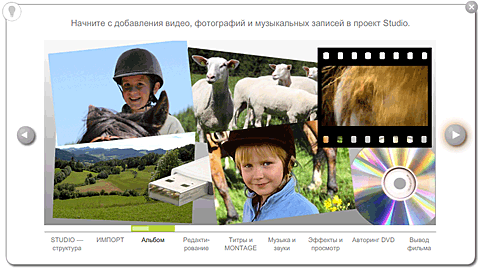
При первом запуске пользователю будет предложено заглянуть в интерактивный учебник. Здесь можно получить сведения, необходимые для начала работы в среде Pinnacle Studio. Курс поэтапного создания фильма облегчит участь начинающего и сразу сориентирует его на нужные инструменты редактирования. Однако изучения основных шагов, рассмотренных в учебнике, недостаточно для рождения совершенного шедевра. Для того чтобы заинтересовать зрителя, необходимо поэкспериментировать с шаблонами, темами монтажа и фильтрами.
 | | Интерактивный учебник |
Итак, подготовительная часть завершена, и мы попадаем в главное окно. Во время запуска программы открывается новый проект. Проект – это упорядоченный набор медиаконтента, используемого при создании фильма. Трудясь над ним, не нужно забывать периодически сохранять результаты. Впрочем, если возникнет ситуация, связанная с внезапным зависанием системы, то можно не беспокоиться о последствиях. При следующем запуске программа предложит продолжить работу над
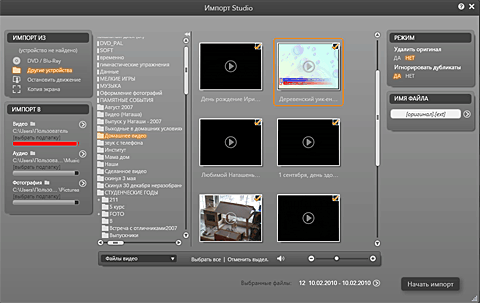
предыдущим проектом. Pinnacle Systems STUDIO Ultimate Collection V.14 работает в трех режимах: "Импортировать", "Монтаж", "Вывод". Первый из них выполняет функцию посредника между ПК и источником видеоматериала. На сегодняшний день существует несколько типов записи. Наряду с современными устройствами, позволяющими сохранять видеоролики на HDD (жесткий диск), DVD, используются форматы записи VHS, DV и т. д. Программа способна выполнить "захват" изображения с любого источника. Функция "покадровый захват" позволяет создавать анимацию из стоп-кадров.
 | | Режим "Импорт" |
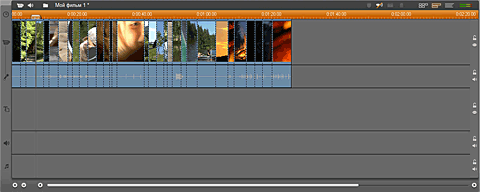
По умолчанию при запуске программы загружается режим "Монтаж", так как он используется чаще других. Он имеет несколько блоков. Первый из них называется "Альбом". Он выполняет функцию хранилища ресурсов, используемых в фильмах, включая галерею переходов, тем монтажа и базу эпизодов редактируемого материала. Переключение между альбомами осуществляется с помощью пиктограмм, расположенных на панели в левой части главного окна режима "Монтаж". Следующий блок называется "Фильм". Из названия понятно, что основная его задача заключается в предоставлении возможности редактировать "сырой" материал. Да, действительно это так. Добавим лишь, что этот блок имеет три вида отображения: "Сценарий", "Линия времени" и "Монтажный лист". В первом варианте содержимое проекта имеет вид кадра. Отметим, что здесь неудобно осуществлять подрезку сцены, для этого нужно двойным щелчком мыши вызывать окно "Свойство клипа" и лишь потом избавляться от лишнего. При выборе пункта "Монтажный лист" можно просмотреть список медиафайлов, используемых в проекте, с указанием длительности клипа сцены. По мнению автора статьи, наиболее удобно редактировать, применяя вариант "Линия времени". Хотя во время работы никто не запрещает переключаться между видами отображения и таким образом определить наиболее комфортную среду для монтажа.
 | | Размещение видеоматериала (вид "Линия времени") |
Последний блок называется "Проигрыватель". Здесь можно предварительно просмотреть все элементы программы (темы, переходы, титры и т. д.). Для удобства рекомендуется хранить используемый видеоматериал в едином месте. Таким образом, во время редактирования процесс обращения к нужному элементу существенно упростится. Да к тому же это будет наиболее безопасным решением. Потому что при работе программа ссылается на используемый элемент и любое изменение местоположения становится причиной его недоступности для редактирования.
После выбора "сырого" материала можно приступить к этапу его размещения на монтажном листе. При добавлении видео программа разбивает его на мелкие фрагменты – сцены. Такой подход существенно упрощает процесс редактирования. По умолчанию выполняется разбивка на сцены по содержимому. Установить длительность отрезков может и сам пользователь, вызвав контекстное меню видеоматериала, а затем выбрать пункт "Разбить на сцены по секундам". В открывшемся окне понадобится лишь указать требуемое значение.
В процессе создания фильма довольно часто приходится обращаться к ресурсам, позволяющим украсить кадры (переходы, звуки, темы монтажа). Поэтому для удобства доступ к ним осуществляется с помощью пиктограмм, расположенных на панели инструментов в левой части главного окна режима "Монтаж".
Редактирование видео осуществляется на монтажном листе, который включает в себя несколько дорожек. "Видеодорожка" предназначена для основных сцен фильма. "Наложенная дорожка" используется при добавлении функций "картинка в картинке", "зеленое полотно". И последняя дорожка отведена для титров. В программе есть возможность использования не только статичных, но и динамичных титров. В альбоме можно выбрать любой понравившийся шаблон и подкорректировать его, используя инструмент "Редактор титров".
Заключение
В первой части мы ознакомились с интерфейсом программы Pinnacle Systems STUDIO Ultimate Collection V.14. Удобное расположение основных инструментов упрощает выбор альбомов с переходами, титрами и темами. Управление сценами на монтажном листе также не доставляет неудобств. Знакомый обычному пользователю способ "перетаскивания" объектов позволяет быстро упорядочить элементы фильма.
|


