Я не шпионю, я слежу!Автор: Сергей Татаркин
Опубликовано: 20.05.2011
Источник: SoftKey.info Сайты-вредители, порносайты и ресурсы сомнительных тематик - настоящая угроза подрастающему поколению. Интернет безграничен так же, как и его влияние на умы людей. Дети, впитывающие в себя всю окружающую их информацию, наиболее подвержены пагубному влиянию Сети. Как узнать, чем на самом деле занят ваш ребенок, находясь перед экраном монитора? Можно спросить. Однако, как небезосновательно утверждал один известный телеперсонаж: "Все врут!" Поэтому, дабы не проверять своего ребенка на честность, а себя на умение распознавать обман, можно воспользоваться программой StaffCop.
Аналогичная ситуация, в которой также необходим мониторинг деятельности пользователей ПК, - это контроль наемных работников. Данная необходимость вызвана не только тем, что многие служащие постоянно "зависают" в социальных сетях Интернета, ведут ICQ-переписку или другим бесполезным образом пытаются потратить свое рабочее время. Дело еще и в том, что порой необходимо знать пути утечки конфиденциальной информации. StaffCop в этом отношении хорош: по сути, он записывает все, что творится на компьютере. Но не так, как это делают стандартные средства аудита Windows. В StaffCop все находится на своих местах: несколько вкладок, каждая из которых отвечает за определенный критерий. Все наглядно и максимально просто.
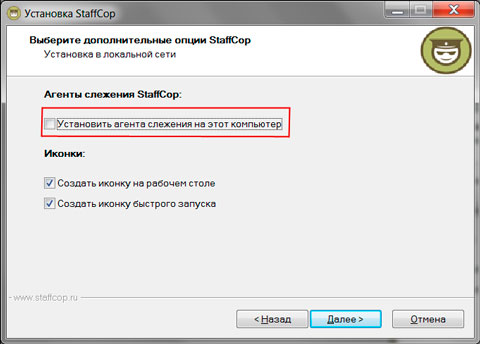
Чтобы воспользоваться возможностями StaffCop, ее для начала нужно установить. С этим проблем возникнуть не должно. Если вы устанавливаете программу на сервере сети, то логичным решением будет убрать галочку с пункта "установить агента слежения на этом компьютере". При установке на машинах, за которыми будет вестись наблюдение, нежелательно добавлять ярлыки в меню быстрого запуска и на рабочий стол. Но это, конечно, все условности - они никак не должны сказаться на работоспособности программы.
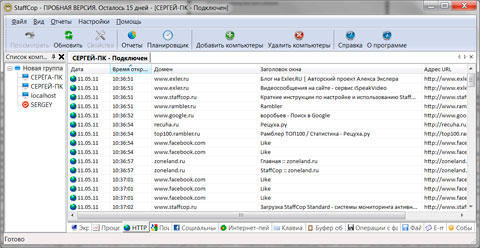
После запуска программы мы видим достаточно стандартную картину: меню, панель быстрого доступа и две рабочие области. В левой располагаются компьютеры, которые наша программа отслеживает, в правой - журналы аудита. Что касается компьютеров, то изначально в списке присутствует лишь localhost - то есть ваша работающая станция. Чтобы добавить другие компьютеры, необходимо выполнить следующие операции: установить на удаленных машинах StaffCop, а затем добавить их (машины) в программу на основном компьютере (Файл -> Добавить компьютер -> Добавить компьютер в список наблюдаемых). Найти нужный компьютер можно двумя способами: выбрать из тех, что нашла программа в сети, или указать IP нужной машины. StaffCop предлагает также возможность установить шпиона на удаленный компьютер, не отходя от основной рабочей станции, однако, как показала практика, описанный выше способ является более понятным и простым.
 | | Общий вид программы |
Предположим, что в правой части у вас таки появился желаемый компьютер (удаленный или все тот же localhost - не имеет значения). Рядом с его названием должен находиться значок синего монитора, который свидетельствует о том, что аудит запущен. По сути, вы можете закрыть программу - она исчезнет из поля видимости, но мониторинг не прекратится, и когда вы откроете окно StaffCop вновь, то увидите, что все действия, которые были произведены в системе, пока основное окно "шпиона" было закрыто, сохранились в журнале. Теперь, собственно, стоит поподробнее рассказать о разделении того самого журнала.
Итак, самая большая область нашего приложения представляет собой не что иное, как журнал аудита. В нем мы видим все, что происходит на интересующем нас компьютере. Больше остальных привлекает внимание вкладка "Экран". С ее помощью можно видеть, что происходит на экране удаленного компьютера. Программа представляет информацию в виде скриншотов. Это хорошо еще и тем, что она делает снимки каждые несколько минут. Так что и при использовании на домашнем компьютере эта опция является чрезвычайно удобной. К слову, интервал сохранения снимков экрана изменяется в меню "Свойства", находящемся на панели быстрого запуска. Вкладка "Процессы" фиксирует все, что запускается на компьютере. Загружается она чрезвычайно долго. Вкладка "HTTP" отображает все сайты, на которые заходил пользователь, со всеми соответствующими атрибутами: датой, временем, URL-адресами посещаемых страниц и так далее. Вкладка "Поиск" отображает поисковые запросы, вводимые в Google и аналогичных сервисах. Вкладка "Социальные сети" показывает не только названия посещенных социальных ресурсов, но и тексты страниц, которые просматривал пользователь. На вкладке "Интернет-пейджеры" можно видеть сообщения о запуске популярных клиентов, а также все события и сообщения, связанные с ними: чаты и прочее. Правда, работает все это с задержками, что немного огорчает. Следующая вкладка - одна из самых полезных. Называется "Клавиатура". Отслеживает и показывает все, что было напечатано на компьютере. Вкладка "Буфер обмена" показывает, соответственно, все, что заносилось в память. Про "Операции с файлами" и "Файлы" вообще, наверное, рассказывать не имеет смысла - там все просто. Вкладка "События" отвечает за глобальные действия: вход и выход из системы, перезагрузку и прочее. Также в программе имеется возможность слежения за почтовыми клиентами.
 | | Мастер отчетов |
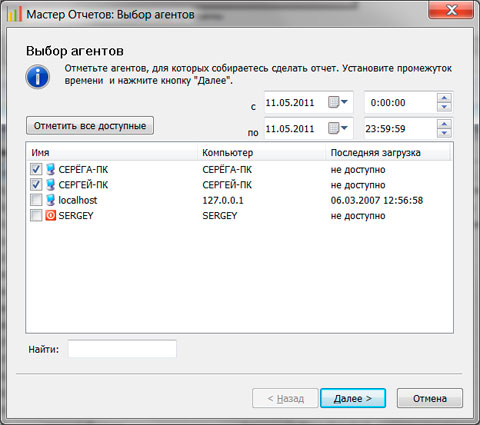
Помимо того, что есть возможность наблюдения за компьютером в режиме реального времени или спустя какое-то время после проводимых действий, в StaffCop можно также планировать задания и создавать отчеты. "Планировщик", по сути, является средством создания отчетов, запускаемым автоматически. Рассмотрим создание самих отчетов более подробно. Для начала необходимо открыть "Мастер отчетов". Откроется простое меню, в котором необходимо выбрать временной промежуток, за который необходимо сформировать отчет, а также агентов (компьютеры). Нажимаем кнопку "Далее" несколько раз, выбирая настройки по желанию, и в конце выбираем тип построения отчета. Наиболее эффективными и интересными являются HTML- и PDF-документы. Особенно первые - в них все наглядно и доступно.
 | | HTML-отчет StaffCop |
StaffCop - программа, позволяющая следить за пользователями ПК, будь то офисные сотрудники или собственные дети. Она позволяет отображать все действия, которые происходят на компьютере. Просматривать отчеты также очень удобно. Из минусов: программа несколько заторможена, некоторые данные приходят с заметным опозданием. Но в целом StaffCop со своей задачей справился: он функционален и прост. Его удобно использовать и на компьютерах в сетях предприятия, и на своей домашней системе. |


