AVG PC Tuneup – оптимизатор системы с изюминкой. Часть 2Автор: Лариса Степашина
Опубликовано: 22.04.2011
Источник: SoftKey.info 
Возможности программы AVG PC Tuneup 2011, рассмотренные в первой части обзора, впечатляют. И это только небольшая часть доступной функциональности. А верно ли утверждение разработчиков, что скорость подключения к Интернету после оптимизации увеличивается в три раза? Может ли системный оптимизатор узнать полную конфигурацию компьютера вплоть до деталей операционной системы и технических средств, как это, например, делает EVEREST, а также безвозвратно удалять файлы и, наоборот, восстанавливать их? Все это, и не только это, мы узнаем из продолжения обзора.
Категория "Настройка системы"
Модуль "Оптимизация служб" - самая простая из настроек (по глубине вхождений). Отображается окно "Оптимизировать службы", в котором, в зависимости от того, какой вы используете компьютер: домашний компьютер с сетью, офисный компьютер и так далее (выбирается из списка), вам будет предложено отключить определенные службы. При выделении службы из списка становится доступной ссылка на FileInspect.com, где можно подробно прочитать об этой службе (какой исполняемый файл, где находится и много другого интересного). Ресурс этот англоязычный, но, к примеру, та же Pragma 6.x легко справляется с переводом прямо в окне браузера.
Модуль "Параметры" – AVG Tweak Manager. В левой панели окна – категории, в правой – доступные настройки (твики). Выделив категорию и подведя указатель мыши к твику, можно прочитать детальную информацию. Допустим, открываем категорию "Система – Параметры ОЕМ", и в правой панели можно загрузить логотип, нажав значок загрузки рядом с ним. Настроек так много, что их все просто невозможно описать. Вот как выглядит только одна настройка "Интерфейс – Сглаживание шрифтов (расширенные настройки)".
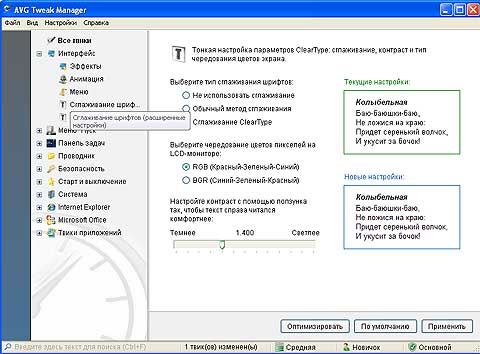 | | Сглаживание шрифтов (расширенные настройки) |
Категория "Экстренное восстановление"
Вот и добрались до первой изюминки программы. Модуль "Восстановление файлов" – AVG File Recovery. Не каждая программа-оптимизатор может похвалиться такой функцией. Ведь можно восстановить файлы не только на жестком диске, но и на сменных USB-накопителях, картах памяти фотоаппарата. Нужно лишь отметить необходимые типы файлов и указать место, где следует искать и восстанавливать. В этом окне доступна опция "Настройки – Настройки восстановления", где необходимо поставить флажок, если нужно изменить условия восстановления.
Модуль "Центр восстановления" – AVG Rescue Center. Грамотный откат системы до точки изменения должна уметь делать каждая программа-оптимизатор. А вдруг произойдет нештатная ситуация? У AVG PC Tuneup для этих целей существует целый "Центр восстановления" с гибкими настройками. Если в левой панели окна выберем "Источник – Архивы", то в правой получим список существующих архивов с набором возможных действий с этими архивами. Выделив архив, можно его восстановить или удалить, узнать детальную информацию. Если выбрать "Источник – Точки восстановления", то увидим список точек восстановления, которые создала программа. Действия, возможные с выделенной точкой восстановления, следующие: восстановить, удалить и обновить. Помимо этого, если зайти в меню AVG Rescue Center "Настройки – Настройки программы", то откроется окно "Опции", где можно настроить (закладка "Настройки архивации"), какие программы должны использовать "Центр восстановления", чтобы сохранить сделанные изменения. Закладка "Управление архивами" позволяет увидеть максимальное количество архивов и указание, через какое время их можно удалять.
Категория "Обслуживание реестра"
Модуль "Очистка" – AVG Registry Cleaner. По умолчанию отмечены только стандартные категории: ассоциации файлов, шрифты и так далее. Мы отметим еще дополнительные категории: COM и ActiveX, общие DLL, виртуальные устройства и удаленные программы. Запустим сканирование, чуть более двух минут - и у нас полный отчет об ошибках, найденных программой. Причем половина ошибок как раз и содержится в дополнительной категории. Подведя мышку и щелкнув по соответствующей категории, можно увидеть конкретный отчет с указанием ветки реестра, где содержится ошибка. Подробный отчет будет также представлен в браузере. Замечательно то, что в этой категории не спрашивается, что нужно сохранить в центре восстановления. Так как любые изменения в реестре могут привести к неработоспособности системы, делается обязательная копия системы перед изменением.
 | | AVG Registry Cleaner |
Модуль "Дефрагментация" – AVG Registry Defrag. Сделав анализ реестра, можно просмотреть подробности фрагментации и решить, стоит ли проводить ее. Дефрагментация, если нужна, будет проведена при следующей перезагрузке системы. Проведя дефрагментацию на этой машине, можно уменьшить размер файлов реестра на 6 процентов, увеличив скорость доступа к реестру на 2,7 процента.
Категория "Состояние системы"
Модуль "Информация" – AVG System Information. Выводится подробнейшая информация о системе, составе аппаратной части компьютера, программах. Очень удобно, что сразу называется производитель оборудования, модель материнской платы, архитектура операционной системы, количество ядер процессора, поддерживаются или нет 64-битные инструкции и SMART-статус дисков. В левой панели окна можно выбрать интересующую категорию и просмотреть подробно то, что нас интересует. Нажав на ссылку "Сохранить отчет", мы получаем в формате HTML подробнейший отчет о конфигурации компьютера.
Модуль "Диспетчер задач" – AVG Task Manager. Окно содержит два поля, в левом представлены задачи, доступные "Диспетчеру задач": приложения, процессы, службы, заблокированные файлы. Справа, в зависимости от типа выбранной задачи, окно меняет вид для более детализированной информации. Щелкнув мышкой на задаче "Приложения", можно увидеть, какие задачи выполняются на машине, а внизу в графическом виде представлена картина производительности: процессора (если их два, как в конкретном случае, то нужно нажать "Развернуть"), диска, сети и ОЗУ. Задача "Процессы" была нами ранее рассмотрена (закладка главного окна программы "Ресурсы"). В задаче "Службы" показаны состояния служб Windows, но тоже с удобным поиском на FileInspect. И очень удачная задача – "Заблокированные файлы", где можно посмотреть, каким процессом заблокированы файлы, кто производитель и рейтинг надежности. Доступные действия: обновить, разблокировать, свойства файла и искать на FileInspect.
Категория "Конфиденциальность"
Не секрет, что работа на компьютере оставляет много следов, а если это не нужно? Модуль "Очистить историю" - AVG Track Eraser. Удаляет записи в реестре, лог-файлы, файлы cookie, обеспечивая конфиденциальность ваших действий. В окне этого модуля можно настроить любую доступную категорию, отметив флажками нужные вам. Сканирование и очистка происходит быстро. Просмотреть детальный отчет можно, нажав соответствующую ссылку.
А если необходимо безвозвратно удалить файлы с диска? У AVG Technologies и на это есть ответ: модуль "Уничтожить файлы" - AVG File Shredder. Необходимо просто перетащить файлы из "Проводника" Windows в окно этого модуля или нажать "Добавить", чтобы добавить файлы или папки для удаления. Модуль "Очистить диски" – AVG Disk Wiper навсегда удалит удаленные ранее файлы (ведь удаляются только ссылки на файлы) с дисков, так что их невозможно будет восстановить, но существующие файлы и папки не будут затронуты.
Категория "Ускорение Интернета"
AVG Internet Optimizer. Здесь окно имеет три панели. Слева нам предлагают два варианта оптимизации: ручная и автоматическая. В средней панели окна перечислены параметры, которые можно настроить: наиболее значимые, TCP/IP, Winsock и другие. К каждой настройке приводится описание, но для ручной настройки их очень много. Мы проведем автооптимизацию. Открывается окно, где нам предлагают сначала узнать скорость нашего подключения, что мы и сделаем. Сразу идет подключение к ресурсу Speedtest.net.
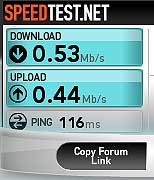 | | Параметры подключения до оптимизации |
Местонахождение, ping, download, upload узнали, запускаем "Анализ" - и через минуту программа выдает рекомендуемые значения. Проверим, архивируется ли настройка Интернета. Для этого нажмем ссылку "Настройки программы" (слева внизу). Да, этот модуль включен в архивацию, и если что-то пойдет не так, то мы можем вернуться для отмены изменений через "Центр восстановления". В окне автооптимизации приведены неоптимальные параметры (по анализу программы), а также их текущие и рекомендуемые значения и можно, выбрав параметр, просмотреть его описание.
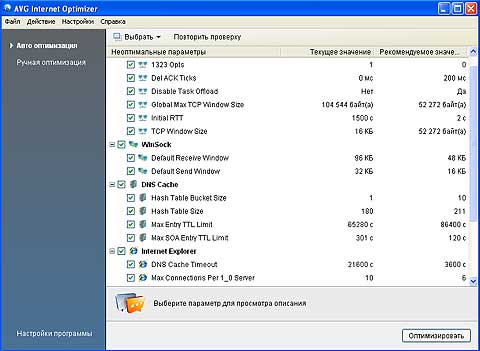 | | AVG Internet Optimizer |
Нажмем кнопку "Оптимизировать". Проверяется настройка всех параметров, по окончании оптимизации будет предложено перезагрузиться для применения изменений.
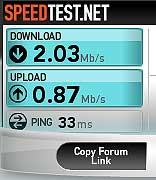 | | Параметры подключения после оптимизации |
После перезагрузки опять проверим скорость с помощью ресурса Speedtest.net.
Результаты впечатляют! В данном случае скорость увеличилась даже выше заявленной разработчиками, то есть больше, чем на 300 процентов. Результаты оптимизации записываются в подробный отчет.
Все эти инструменты доступны через контекстное меню программы в панели задач.
Подведем итоги
Программа просто поражает своей мощностью и в то же время легкостью использования, гибкостью настроек, функциональностью и быстротой. Практически каждый модуль – совершенно отдельная серьезная программа, и то, что они объединены в один пользовательский интерфейс с множеством настраиваемых категорий и действий, делает этот комплекс удобным, логически понятным инструментом для обслуживания ПК. Восстановление файлов, безвозвратное удаление файлов, оптимизация подключения к Internet – изюминки стоят рядом с любым модулем этой программы. |


