AVG PC Tuneup – оптимизатор системы с изюминкой. Часть 1Автор: Лариса Степашина
Опубликовано: 21.04.2011
Источник: SoftKey.info 
Оптимизировать систему можно по-разному. Можно ручным способом: убрать лишние записи в автозагрузке программ, запретить автозапуск, который нежелателен при каждом включении машины, отключить неиспользуемые службы, провести через контекстное меню дисков их проверку и дефрагментацию, очистить временные папки Windows и Internet. Но разве все учтешь? Что делать с лишними записями в реестре, его фрагментацией? А следствие – потеря производительности компьютера. Как увеличить скорость доступа к Интернету? Поле действия для оптимизации огромно, и программ, помогающих увеличить (за счет оптимизации) скорость работы компьютера, довольно много. Разработчики, вводя дополнительные и оригинальные модули в штатные программы оптимизации, как, например, DriverScanner пакета PowerSuite 2010, продолжают нас радовать. В этом обзоре мы рассмотрим программу AVG PC Tuneup 2011 компании AVG Technologies и ее изюминку.
Настройка программы
В пробной версии программы недоступны следующие функции: восстановление файлов, дефрагментация реестра, ускорение Интернета (автоматическая и ручная оптимизация) и функция "Очистить историю" ("Конфиденциальность"). В лицензионной версии все ограничения снимаются. Установка программы не вызывает никаких затруднений.
 | | Главное окно программы |
Запустим ее на выполнение. Открывается главное окно, и вверху окна сразу же отображается конфигурация компьютера: версия системы, процессор, емкость памяти, видеоадаптер (видеокарта). Меню программы имеет несколько пунктов: "Файл", "Вид", "Настройки" и "Справка". И они недаром вынесены в главное окно программы, так как содержат основные важнейшие настройки программы, а именно: выполнять архивирование перед работой определенных модулей. Из меню "Файл" можно выбрать "Центр восстановления" (этот модуль мы рассмотрим позже), пункт "Вид" покажет основные закладки программы. С помощью пункта "Настройки" можно выполнить языковые настройки программы, настройку архивации, а закладка "Дополнительно" позволяет отметить флажками нужные опции – мы отметим "Показывать использование ресурсов в области уведомлений" (по умолчанию не отмечена). Если навести курсор мыши на значок программы в панели задач, сразу видно, как используются процессор, память, диск, сеть, а чтобы узнать, кто является основным потребителем ресурсов, нужно просто навести указатель мыши на конкретную надпись. Следующая закладка – "Планировщик" – настраивает расписание проверки и исправления ошибок: реестра, бесполезных файлов, элементов истории, ошибки дисков, фрагментированных дисков. Этот список можно развернуть и конкретизировать. И такая гибкая настройка присутствует во всей программе! Пункты меню рассмотрели, вернемся в главное окно программы. В левой панели окна находятся те же категории, которые мы упомянули раньше. Можем отметить флажком, что нужно проверить, и запустить проверку. Оставим все как есть и запустим проверку системы. Что следует отметить: программа работает довольно быстро, единственное, что притормозило проверку, – это дефрагментация дисков, но это всегда занимает продолжительное время, если диски фрагментированы. Проверка выполнена, найдены проблемы, а для детального просмотра можно слева развернуть категорию и, щелкнув по ней мышкой, увидеть справа детальное описание этой проблемы. Нажмем кнопку "Исправить отмеченное". Обработка проходит быстро, но некоторые файлы заблокированы, и нам предлагается использовать дополнительные инструменты для дальнейшего анализа. Просмотреть отчет можно, нажав на ссылку внизу окна (откроется в браузере).
Что подскажет нам "Советник"
При открытии закладки "Советник" нам будет предложено осуществить поиск проблем, которые мешают улучшить производительность системы, и будут даны рекомендации, как можно устранить потенциальные проблемы с безопасностью. Советов после поиска оказывается много, но они все подробно описаны, и, прочитав рекомендации, можно сделать вывод: применить этот совет или нет. Например, отключение административных общих ресурсов и кеширование зашифрованных страниц в Internet Explorer повысят безопасность системы, а отключение службы "Диспетчер сеанса справки для удаленного рабочего стола" позволит освободить память, занятую этой службой, что немного увеличит быстродействие. Если давно не проводилась дефрагментация дисков и реестра, то программа обязательно порекомендует это сделать для увеличения быстродействия машины. Спрятать любой совет можно, нажав на соответствующую ссылку.
Чем занят наш компьютер
Интересная закладка – "Ресурсы". В графическом виде отображается состояние процессора, памяти, сети, дисков, а рядом появляется название процесса, выполняемого в данный момент.
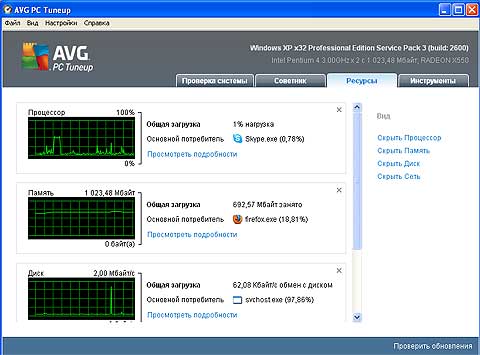 | | Закладка "Ресурсы" |
Если нажать на ссылку "Просмотреть подробности", то открывается окно AVG Task Manager, как и в стандартном диспетчере задач Windows, но оно имеет большую информативность. Если щелкнуть мышкой на любом процессе, сразу становятся доступными опции: завершить процесс, свойства файла (расширенные), искать на FileInspect (веб-ресурс, посвященный процессам Windows). Внизу, на графиках, желтым цветом будет отображено использование ресурсов этим процессом, что удобно при анализе ситуации, когда непонятно, чем же занят компьютер.
Инструментарий AVG PC Tuneup
Последняя закладка в главном окне – "Инструменты". Она богата на сервисные утилиты и многофункциональна – девять категорий содержат по несколько подкатегорий. Здесь и содержится изюминка программы, хотя без лишней скромности это можно сказать о всей программе.
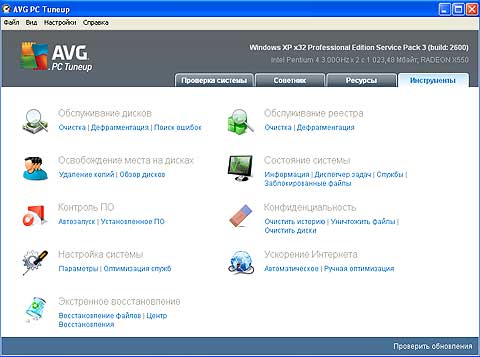 | | Инструменты AVG PC Tuneup 2011 |
Категория "Обслуживание дисков" состоит из нескольких подкатегорий (модулей): очистка, дефрагментация, поиск ошибок. Стоит только нажать на модуль "Очистка" - и вы сразу в AVG Disk Cleaner. В левой панели окна настраивается, что конкретно нужно просмотреть для удаления (необходимо отметить флажками нужные для очистки категории). По умолчанию отмечены всего несколько категорий, а в правой панели окна предлагается запустить сканирование дисков и стоит отметка – "Выполнить быстрое сканирование". Запустим сканирование с параметрами по умолчанию. Через секунду был уже показан отчет, что можно удалить лог-файлы приложений и содержимое папки Temp Windows общим объемом 18 Мб. Все удалилось еще быстрее, и, вернувшись назад, можно прочитать совет, что очистку диска нужно проводить желательно еженедельно. Следующий модуль – и вы сразу в AVG Disk Degrag. В этой оснастке можно выбрать: анализ дисков (диски указываются отметкой соответствующих флажков), дефрагментацию и оптимизацию, просто дефрагментацию, а также по отдельности - или папки, или файла. Но если на диске мало свободного места, сразу идет предупреждение, что программа не сможет эффективно отработать.
Модуль "Поиск ошибок". Открывается оснастка AVG Disk Doctor. В меню "Действия" присутствуют опции: проверить выбранные, проверить и исправить выбранные, проверить выбранные диски, поверхность дисков и исправить. Проверка 79 Гб заняла чуть больше одной минуты. После проверки можно посмотреть отчет, нажав на соответствующую ссылку внизу окна (откроется в браузере, который у вас настроен по умолчанию).
Следующая категория – "Освобождение места на дисках".
Модуль "Удаление копий" – AVG Duplicate File Finder. Сразу стоит обратить внимание на опцию "Настройка удаления". Возможны три варианта: в корзину, в центр восстановления, безвозвратно. Необходимо выбрать, что вам более приемлемо. В левой панели окна можно отметить флажками категории, детализировав поиск, где нужно искать дубликаты, а в правой – определить тип файлов или производить поиск "Среди файлов всех типов". Запустим поиск, отметив только один диск или папку. Быстро проверив по заданным параметрам, программа выдала список дубликатов, они отмечены группами. Меню программы меняется, появляется пункт "Действие", где предлагается выбрать, что конкретно вам нужно. Можно выбрать и удалить один или более дубликатов в каждой группе, оставив как минимум один (главный) файл в каждой группе.
Модуль "Обзор дисков" – AVG Disk Explorer. Здесь можно конкретно посмотреть, проверив диски, какие файлы самые большие, чем занят диск, провести дефрагментацию, найти ошибки диска. Все представлено не только в текстовом виде, но и графически (опция "Показать – Статистика").
 | | AVG Disk Explorer |
Настройки сканирования такие же, как и в предыдущем модуле. Нам подсказывают, что файлы здесь же можно перемещать и удалять, то есть производить любые изменения на файловом уровне диска.
Категория "Контроль ПО".
Модуль "Автозапуск" - AVG Startup Manager. В меню "Настройки" по умолчанию стоит "Архивировать изменения". Так и оставим. Окно содержит две панели. В левой находятся опции управления: "Программы автозапуска", "Показать расширенные элементы", "Запретить опасные", "Обновить". Вид окна напоминает стандартный менеджер автозагрузки, но опять расширенный – в меню "Действие" можно просмотреть подробную информацию. Но далеко не все элементы можно увидеть в стандартном окне, поэтому есть опция "Показать расширенные элементы".
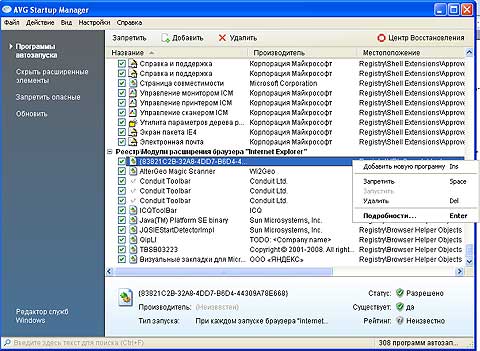 | | AVG Startup Manager |
Здесь информации будет больше, и, увидев, что запускается что-то непонятное, через можно контекстное меню узнать подробности или нажать на ссылку для поиска в Интернете.
Модуль "Установленное ПО" – AVG Uninstall Manager.
Окно также содержит две панели. В левой панели предлагается выбрать, что вы хотите увидеть в правой: программы, обновления, компоненты Windows или просто обновить список, то есть отображаются в зависимости от вашего выбора или установленные программы, или обновления либо запускается стандартный "Мастер компонентов Windows". Меню этого окна отличается детализацией действий, которые можно выполнить с установленным ПО. Так, пункт меню "Действие" позволяет или деинсталлировать программу, или моментально удалить либо удалить из реестра, а также посмотреть расширенные свойства: откуда запускается программа, дата установки, поиск в Интернете и другие. Пункт "Вид" позволяет настроить вид столбцов для отображения – можно добавить информативности, добавляя нужные вам столбцы. |


