Строим диаграммы с умомАвтор: Евгения Карманова
Опубликовано: 15.04.2011
Источник: SoftKey.info 
Современные деловые документы все чаще представляются не на бумаге, а в электронном виде: так нагляднее, удобнее и практичнее. Стандартный набор офисных программ Microsoft Office предлагает удобный инструмент для создания презентаций – PowerPoint, – который обладает возможностями анимационного оформления текста, а также включения в него таблиц, рисунков и диаграмм. Хотя построить диаграмму в рамках PowerPoint (как и в любом другом приложении Microsoft Office) достаточно непросто. Оно и понятно: программа создания презентаций универсальна и предлагает лишь базовые возможности для каждого из направлений, для более серьезных вещей существуют расширения.
Think-cell chart от "Think-cell Software GmbH" – одно из таких расширений. Оно предназначено для простого, но эффективного создания двумерных бизнес-диаграмм на основе имеющихся данных, которые приложение получает прямо из таблиц Microsoft Excel. Установленный плагин встраивается в пакет Microsoft Office и доступен из программ Excel и PowerPoint. Для работы с ним достаточно открыть вкладку "Вставка": группа think-cell будет расположена справа от кнопки вставки стандартных диаграмм.
Создание диаграммы
Рассмотрим создание диаграммы средствами Think-cell chart на примере накопительной гистограммы.
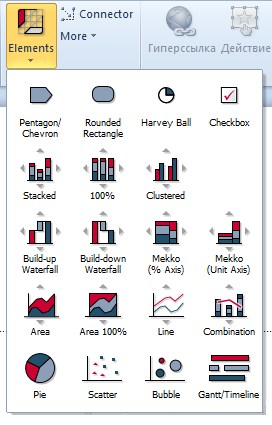 | | Смарт-элементы |
первом этапе требуется лишь выбрать ее направленность (сверху/снизу, слева/справа) перемещая курсор мыши на стрелки, расположенные вокруг каждого смарт-элемента. Впрочем, если понадобится, развернуть диаграмму не составит труда в любой другой момент. Данные подставляются по умолчанию и легко заменяются на реальные копированием таблицы из Excel.
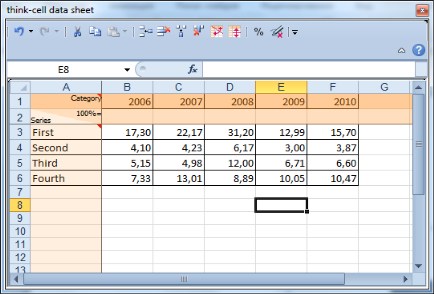 | | Внешний вид таблицы данных диаграммы |
В итоге, за два действия мы получаем полноценную диаграмму, готовую к использованию. Облагородить ее легендой и дополнительными обозначениями можно, кликнув правой кнопкой мыши в области диаграммы и выбрав необходимое действие из появившегося кругового меню.
 | | Круговое контекстное меню |
А вот, что предложили стандартные средства PowerPoint при попытке создать гистограмму с накоплением:
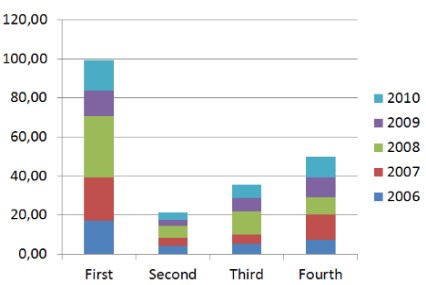 | | Накопительная гистограмма, созданная стандартными средствами PowerPoint |
Неверную интерпретацию источника данных исправить просто: на панели работы с диаграммами нашлась кнопка "Строка/столбец", но внешнему оформлению диаграммы не хватает сбалансированности, присутствует излишняя аляповатость. Попробует привести результат к виду, подобному творению Think-cell chart.
Прошло 10-15 минут, а сходство пока весьма отдаленное, да и желания продолжать попытки связать плохо скомпонованные "деревянные" элементы уже нет. Так и осталась "невылеченной" инверсия строк источника данных, прочитанных приложением снизу вверх. Специализированное средство выиграло у универсального как минимум по оформлению. Но доведем эксперимент до конца и проверим, намного ли легче модифицировать диаграмму Think-cell chart. Разница становится очевидной уже через пару минут: подогнать под себя любой элемент диаграммы или их совокупность не составляет особого труда и не заставляет искать сложных и нетривиальных решений.
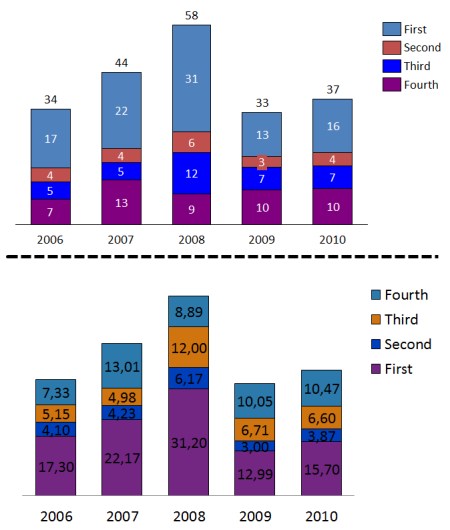 | | Сравнение гистограмм, созданных с помощью плагина и без |
Копирование данных – не самый совершенный способ работы с ними, и подходит для разовых презентаций. Если необходимая информация постоянно хранится в электронных таблицах и регулярно обновляется, то логичнее будет построить диаграмму с сохранением связи. Think-cell chart дает такую возможность: выделить необходимые данные и выбрать тип создаваемой диаграммы можно непосредственно на листе электронных таблиц с последующим размещением на слайде PowerPoint.
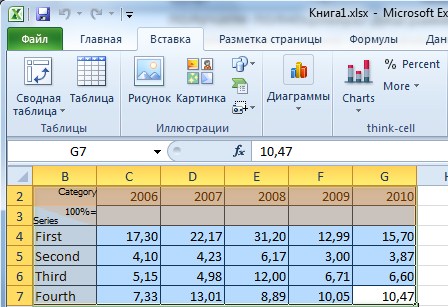 | | Связанная таблица Excel |
Каждый раз при обращении к диаграмме данные будут браться непосредственно из файла Excel, а все связанные источники данных можно увидеть, выбрав пункт "Data Links…" меню "More".
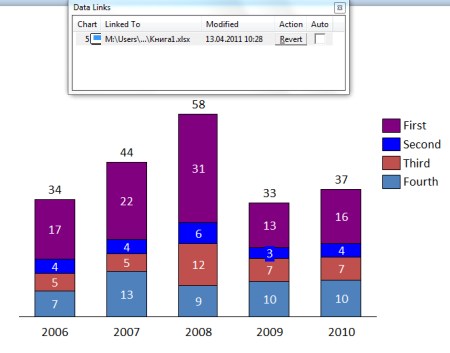 | | Связь с таблицей Excel |
При обновлении таблицы в правом верхнем углу диаграммы появляется флажок с символом Excel, нажатие на который служит согласием с изменением диаграммы. Значок Revert постоянно находится в правом верхнем углу, позволяя отменить последнее обновление. Он же при необходимости возвращает отмененные обновления.
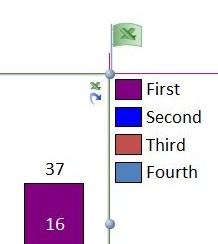 | | Флажок-знак над связанной диаграммой |
В случае, когда связанный источник данных повреждается (удаление, перемещение файла Excel или самой презентации), работа продолжается с сохраненной копией таблицы, но связь с источником окончательно не удаляется, и при возвращении исходной конфигурации диаграмма вновь способна получать обновленную информацию из связанного файла. Таким образом снимается ограничение на использование диаграмм созданных при помощи Think-cell chart: их можно переносить между компьютерами и пересылать пользователям, не имеющих установленного плагина, в таком случае диаграммы будут обработаны стандартными библиотеками, корректно отображены и доступны для редактирования средствами PowerPoint.
Типы диаграмм
Кроме удобства оперирования данными и их представлением Think-cell chart предлагает разнообразие типов диаграмм, включающее и те, которые недоступны в стандартном офисном пакете Microsoft. К примеру, каскадные диаграммы (Waterfall), диаграммы Ганта для отображения сроков исполнения проекта, диаграммы Маримекко. Кроме того, доступны все стандартные двумерные диаграммы PowerPoint с расширенной функциональностью.
Кроме предопределенных типов диаграмм в Think-cell chart предусмотрена возможность создать любой линейный график поверх существующей диаграммы при помощи элемента Connector, кнопка которого для удобства вынесена отдельно от остальных. Для оформления диаграмм доступны также пятиугольник-указатель (трансформируется в шеврон), прямоугольник со скругленными углами, чекбокс и иконка-круг, позволяющая указать степень "заполненности" категории: 0, | 


