Домашняя система резервного копирования. Часть 2Автор: Марат Давлетханов
Опубликовано: 13.04.2011
Источник: SoftKey.info 
В прошлый раз мы с вами, уважаемые читатели, начали разговор об организации действительно эффективной системы резервного копирования на домашнем компьютере, которая способна защитить не только пользовательские данные, но и саму операционную систему вместе со всем установленным в ней программным обеспечением. В ходе него были рассмотрены два очень важных теоретических аспекта - подбор инструмента для реализации архивирования и корректная организация хранения информации на жестком диске ПК. Сегодня мы продолжим этот разговор и поговорим уже непосредственно о реализации резервного копирования. Рассматривать всю процедуру мы будем на примере программы Acronis True Image Home 2011. Это не значит, что мы считаем данную программу лучше других утилит своего класса (напомню, мы также упоминали продукты Paragon Backup & Recovery Professional, Handy Backup и пр.). Как мы говорили, большинство из них обладают схожим в плане организации резервного копирования функционалом.
Подготовка хранилища для резервных копий
В первую очередь нам необходимо позаботиться о том месте, где будут храниться резервные копии. Специалисты по информационной безопасности рекомендуют не использовать для этого основной жесткий диск компьютера. И это действительно верно. Ведь в том случае, если будет поврежден сам винчестер, то окажется потерянной не только информация, но все ее резервные копии. Поэтому оптимальным вариантом будет установка в ПК еще одного жесткого диска или же приобретение внешнего устройства достаточной емкости. Правда, нужно понимать, что не все домашние пользователи настолько высоко ценят свою информацию, чтобы идти ради нее на приобретение дополнительных аппаратных средств. В этом случае допускается резервирование информации на тот же жесткий диск. Пользователь сам должен решить, насколько ценны для него данные и готов ли он ради них на дополнительные затраты.
В последнее время набирает популярность еще один вариант хранения архивов информации - в Интернете. В частности, разработчики многих программ для резервного копирования предоставляют своим клиентам место на специальных защищенных серверах, работать с которыми можно прямо из их утилит. Однако нужно понимать, что такой вариант имеет два серьезных минуса. Во-первых, доступность резервных копий полностью зависит от наличия подключения к Интернету. Между тем, согласно всем известному закону подлости, проблемы у провайдера начинаются именно тогда, когда доступ к Глобальной сети наиболее нужен. Во-вторых, наличие резервной копии в Интернете обычно оказывается абсолютно бесполезным при сбоях операционной системы. Ведь без нее и доступа к Глобальной сети не будет. Поэтому для домашнего пользователя оптимальным вариантом все-таки является локальное хранилище, которое доступно всегда.
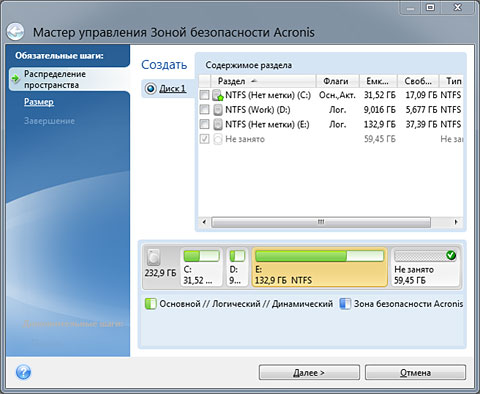 | | Создание зоны безопасности |
Место, предназначенное для хранения резервных копий, требует некоторой подготовки. В принципе архивы могут создаваться непосредственно в существующих разделах внутреннего или внешнего жесткого диска или другого накопителя. Однако при этом они оказываются подвержены целому ряду угроз. Они, как и любые другие файлы, легко могут быть потеряны из-за вирусов, сбоев в работе программного обеспечения, файловой системы или даже вследствие неосторожных действий самого пользователя или любого другого человека, севшего за компьютер. Именно поэтому современные утилиты для резервного копирования умеют создавать на любых носителях специальные разделы, которые операционная система просто-напросто не видит. В результате размещаемая в них информация, то есть архивы, оказывается недоступной для других программ, включая вирусы. Это обеспечивает почти гарантированную их сохранность.
В Acronis True Image Home 2011 такой раздел называется зоной безопасности Acronis. Он создается с помощью специального пошагового мастера. На первом этапе показывается карта всех доступных носителей, включая локальный жесткий диск. Задача пользователя - отметить те разделы, свободное место которых может быть использовано для создания зоны безопасности. Если же на носителе есть неразмеченное пространство, то можно использовать и его. На втором шаге необходимо установить размер создаваемой зоны безопасности. Он может колебаться в пределах от 50 Мб до объема всего свободного пространства отмеченных разделов. Конкретное значение нужно выбирать с учетом размеров системного раздела и раздела, предназначенного для хранения пользовательской информации. В будущем свойства зоны безопасности можно изменять: увеличивать или уменьшать ее размер, а также установить пароль для доступа к ней.
Подготовка к сбоям операционной системы
Как мы уже говорили, одна из важных задач современной системы резервного копирования - восстановление операционной системы со всем установленным в ней программным обеспечением. Но для ее решения требуется некоторая подготовка. Дело в том, что если операционная система не загружается, то и запустить обычную программу для восстановления информации из резервной копии не получится. Поэтому в состав современных продуктов входит специальная утилита, которая может быть запущена в том случае, если ОС не работает или даже вообще не уставлена на компьютере.
В Acronis True Image Home 2011 для размещения этой утилиты может использоваться либо локальный жесткий диск, либо внешний накопитель. Первый вариант называется восстановлением при загрузке. При его активации программа перезаписывает MBR-запись компьютера, добавляя в нее собственный код. После этого при включении компьютера перед попыткой загрузки операционной системы на некоторое время на экране будет появляться надпись Press F11 for Acronis Startup Recovery Manager. Если в этот момент нажать на кнопку F11, то вместо ОС будет запущена специальная версия Acronis True Image Home 2011. С ее помощью можно восстановить операционную систему из созданной ранее резервной копии. Стоит отметить, что восстановление при загрузке возможно только в том случае, если на жестком диске создана зона безопасности.
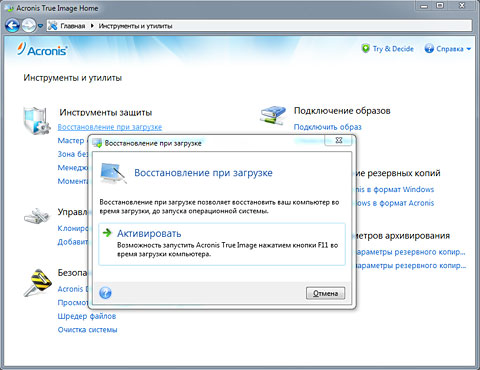 | | Включение восстановления при загрузке |
Второй вариант предполагает создание загрузочного носителя, на котором и будет размещена специальная утилита. Проще всего использовать CD- или DVD-диск. Рассматриваемая программа умеет сама записывать их, не используя никакого внешнего ПО. Если вариант с "болванками" по какой-то причине не устраивает (например, речь идет о нетбуке, не оборудованном приводом), то можно воспользоваться реализованной в Acronis True Image Home 2011 функцией создания ISO-образа. В будущем этот образ с помощью дополнительной программы (например, UltraISO) может быть записан на обычную "флешку".
Создание заданий
Ну и, наконец, последний этап - подготовка заданий, которые будут автоматически создавать резервные копии без вмешательства со стороны пользователя. Их будет два: одно для архивирования системы, а другое - для пользовательского диска. Давайте подробно рассмотрим их, попутно комментируя все действия.
В первую очередь выбираем в нем в качестве источника весь системный раздел. Имеет смысл добавить исключения - файлы с расширением TMP. Это позволит сократить объем данных, которые нужно архивировать. Потом выбираем в качестве хранилища для будущих резервных копий зону безопасности Acronis. Далее устанавливаем схему резервирования. Она определяет порядок создания архивов разных типов. Для системного раздела удобнее всего сначала создать полную, а потом добавлять к ней дифференцированные резервные копии. В Acronis True Image Home 2011 можно использовать представленную по умолчанию схему с цепочкой версий. Она предусматривает хранение двух полных (один, первоначальный, не удаляется автоматически) и ряда дифференциальных архивов.
В том случае, если хранилище резервных копий невелико, имеет смысл увеличить степень сжатия, однако производительность операций резервирования и восстановления информации при этом замедлится. И чем более сильное сжатие будет выбрано, тем больше потребуется времени на выполнение операции. Если же ваш компьютер достаточно слабый, можете вообще отключить архивирование резервных копий. В этом случае нагрузка на процессор будет заметно меньше, но и места для хранения информации потребуется больше.
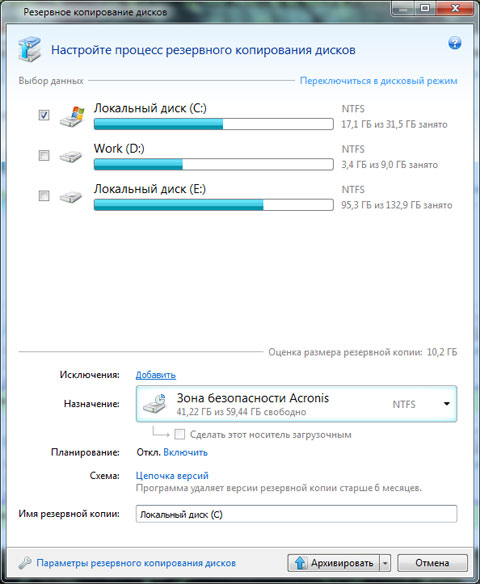 | | Создание заданий для резервного копирования |
Последний этап - настройка расписания копирования. Оно требует индивидуального подхода. Так, например, кто-то постоянно инсталлирует и удаляет ПО, меняет настройки ОС. Таким людям, безусловно, необходимо частое архивирование. Однако к большинству домашних пользователей это не относится. Так что вполне достаточно, чтобы резервные копии создавались один раз в одну-две недели.
Теперь давайте поговорим о диске с пользовательскими данными. Процедура создания задания для его архивирования в целом похожа на уже рассмотренную нами. Однако у нее есть два очень важных отличия. Во-первых, пользовательские данные желательно копировать гораздо чаще, в идеале - каждый день. Ведь они меняются достаточно часто, и будет очень обидно потерять результаты работы, к примеру, за пять дней.
Во-вторых, нужно будет создать совершенно иную схему резервирования. Для такого частого архивирования больше подойдет инкрементное копирование. Тем более что оно позволит восстанавливать информацию на любой день. Это особенно удобно, когда в какой-то документ вносятся изменения, а потом оказывается необходимо их отменить. При выборе инкрементного копирования желательно включить автоматическое ежемесячное (или даже два раза в месяц) создание новой полной версии. Это заметно повысит надежность архивирования. В противном случае существует риск того, что какой-либо сбой в середине цепочки приведет к ошибкам во всех последующих архивах.
Подводим итоги
В результате проведенной работы у нас получается весьма эффективная система резервного копирования, которая позволит нам в любой момент восстановить как пользовательские данные, так и операционную систему со всем установленным в ней ПО. При этом документы, фотографии, видеозаписи и другая важная для владельца информация будут архивироваться каждый день. Другим преимуществом созданной системы резервирования является полная автоматизация. Она будет работать сама по себе, абсолютно не требуя к себе внимания со стороны пользователя. |


