BatPost!, или офис почтовой мыши. Часть 2Автор: Максим Тигулев
Опубликовано: 10.03.2011
Источник: SoftKey.info В первой части статьи мы познакомились с электронным воплощением почтовой службы: электронной почтой и работой ее отделений связи - почтовых серверов. Мы узнали, как формируется адрес электронной почты, кто рассылает почту, как почтовый сервер находит получателя с помощью службы DNS. Также мы обсудили различные варианты подключения отделений электронной почты, а также сценарии работы почтового сервера. Пришло время установить и настроить свой собственный почтовый сервер. Для обеспечения почтой небольшой компании очень хорошо подойдет решение BatPost! от компании RITLabs. В отличие от многих других программ сервер работает на платформе Windows и позволяет быстро получить рабочую программу даже не очень опытным пользователям.
Скачаем программу установки с сайта RITLabs. На момент написания статьи установочный файл оформлен в виде пакета Windows Installer (расширение MSI) и называется BatPost_v30.msi. Пробная версия сервера полностью работоспособна в течение 30 дней.
Предполетный инструктаж
Напомним, что, прежде чем запустить программу установки, надо определиться со сценарием работы сервера:
- будет ли у нас постоянное подключение к провайдеру или временное, например модемное;
- будет ли доступен DNS-сервер провайдера - это нужно для поиска серверов адресатов отправки почты;
- имеет ли наш сервер свое доменное имя и прописано ли оно в ресурсных записях DNS-провайдера;
- будет ли наш сервер "виден" из Глобальной сети и доступен для подключения других серверов.
Причем при любом типе подключения с доступом к DNS-серверу проблем, скорее всего, не будет - он нужен и для простого веб-серфинга. А вот если подключение временное, то вопрос хранения почты у провайдера и ее последующего скачивания необходимо обсудить с провайдером (например, по какому протоколу будет производиться загрузка). Также почтовый сервер может использоваться в рамках закрытой организации или клуба и вовсе не иметь выхода в Сеть.
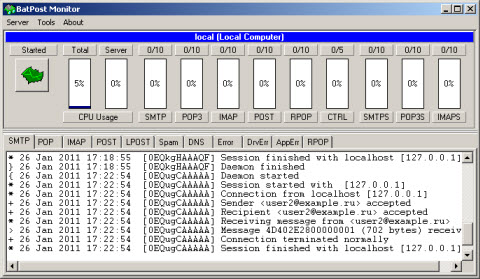
Обычно в обзорах программ мы рассказываем о красочных, удобных, интуитивно понятных интерфейсах. Но у почтового сервера пользовательского интерфейса вообще нет, так как его задача - просто хорошо работать, принимая и получая почту, ничего не показывая в виде ярких картинок и диаграмм: на них смотреть просто некому, ведь у серверов часто вообще нет дисплея. Так что в качестве картинки "интерфейса" приведем скриншот программы для удаленного мониторинга работы почтового сервера, с помощью которого можно с любого компьютера локальной сети посмотреть, как живет сервер и чем он занят.
 | | "Как дела, почтальон?" |
Ключ на старт
Запустим MSI-файл на выполнение, выберем полную установку компонентов, программа поставит и запустит необходимые сервисы, затем предложит произвести пошаговую настройку сервера.
 | | "Как вы сервер назовете..." |
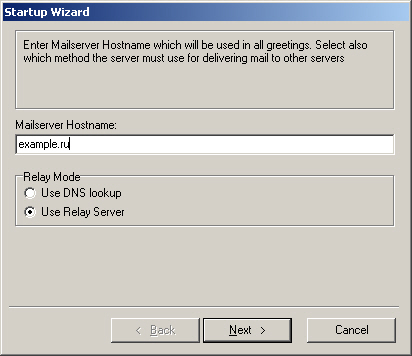
Согласно капитану Врунгелю выбор названия сервера является самым важным шагом, и разработчики из RITLabs против этого не возражают. Обычно имя почтового сервера совпадает с именем главного домена почты, оно будет видно в локальной и Глобальной сети, будет завершать адреса электронной почты пользователей, печататься на визитках и указываться в рекламе, а это, согласитесь, очень серьезно. В этом же окне укажем способ рассылки исходящей почты, то есть если наш сервер будет сам искать получателя, то надо указать режим Use DNS lookup ("Использовать DNS") или Use Relay Server ("Использовать сервер-ретранслятор") в противном случае.
 | | "Переправа, переправа! Сервер левый, сервер правый..." |
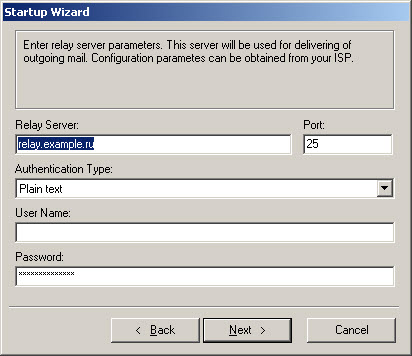
Второй шаг предопределен выбором шага первого и предоставит нам возможность указать DNS-сервер провайдера либо адрес сервера-ретранслятора (relay-server), предоставленные провайдером. Для варианта "клубной" почты без выхода в Сеть в качестве ретранслятора можно указать любой адрес и нажать кнопку Next ("Далее").
 | | Набираем "команду" сервера |
Наш почтовый сервер почти готов к выходу в Сеть, осталось только набрать команду: выбрать капитана (Create Global Administrator), завести внешние почтовые домены (Create Domains) и набрать экипаж (Create Users).
 | | Идентифицируем "капитана" |
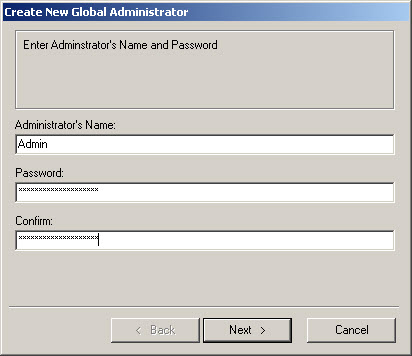
Для управления сервером надо завести хотя бы одного глобального администратора. Он будет иметь все права для управления сервером, в том числе и для удаленного доступа к нему. Введем логин администратора, его пароль и нажмем кнопку Next ("Далее"). На следующем экране нам предложат Create and continue administrator creation ("Создать администратора и продолжить создание новых") или Create and exit wizard ("Создать администратора и выйти из мастера").
Выберем второй вариант и нажмем кнопку Finish ("Завершить").
 | | Регистрируем почтовый домен |
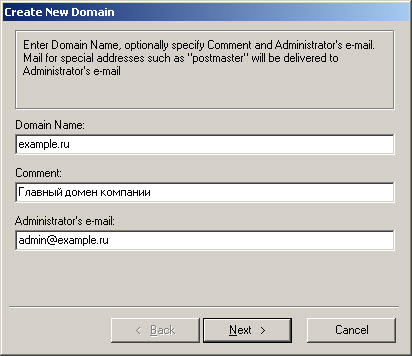
Наш экспериментальный сервер будет управлять одним доменом - example.ru. В общем случае доменов может быть больше и сервер легко справится с отправкой и получением почты для них. Но даже если домен один и его название совпадает с названием почтового сервера, указанным на первом шаге, название все равно надо завести в этом пункте. Согласно правилам создания почтовых систем обязательно должен быть указан адрес администратора, по которому можно связаться с "капитаном" в случае вопросов или проблем. Заполним поля формы и нажмем кнопку Next ("Далее"). На следующем экране нам также предложат Create and continue domain creation ("Создать домен и продолжить создание новых") или Create and exit wizard ("Создать домен и выйти из мастера").
Выберем второй вариант и нажмем кнопку Finish ("Завершить").
 | | Приглашаем пользователей |
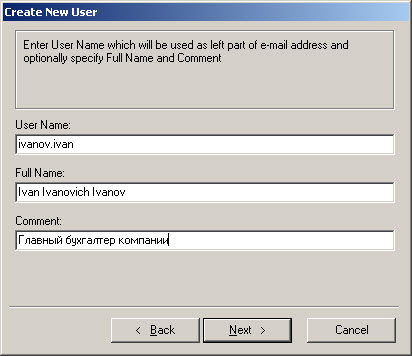
Прежде чем создать пользователя, надо определиться, к какому почтовому домену он будет принадлежать, то есть в каком домене будут располагаться его почтовые ящики. Мастер предложит выбрать нам домен для создания ящиков. Заведем логин пользователя, его полное имя и комментарий. На следующем экране выберем способ передачи пароля на сервер и заведем для пользователя пароль. BatPost! поддерживает разные способы аутентификации пользователя, в том числе и защищенные, когда пароль пользователя при передаче надежно шифруется, но для целей тестирования мы выберем самый простой способ - передачу пароля открытым текстом (plain text). Создадим еще одного пользователя, чтобы они могли обменяться почтой через наш сервер, и завершим выполнение мастера. После этого сервер сразу запускается и готов к работе. Если все прошло нормально, на панели задач появляется значок в виде крылатого письма зеленого цвета. Правый щелчок мышью на значке и выбор пункта Spool monitor выведут на экран окно, как на первом скриншоте, в нем видно состояние сервера, в закладках нижней части видны протоколы работы разных модулей, по которым можно проследить, чем был занят сервер и нет ли каких проблем в его работе.
Тест-драйв
За несколько простых шагов мы установили почтовый сервер. Неужели он работает? Самый простой способ проверить это - отправить почту между внутренними пользователями сервера. Можно использовать любой почтовый клиент, но у нас под рукой есть замечательный "почтальон" The Bat! от тех же разработчиков. Настроим его на наш сервер, но прежде скажем несколько слов про локальный DNS.
В первой части статьи мы подробно рассматривали работу службы DNS, однако прообразом этой службы являлся текстовый список имен серверов вместе с их адресами. Такой список существует и теперь, являясь максимально приоритетным при поиске адреса сервера по его имени.
Этот список есть на каждом компьютере и находится в файле C:WINDOWSsystem32driversetchosts. Если в локальной сети DNS не используется, то будет удобно добавить адрес почтового сервера в этот список, чтобы все пользователи обращались к серверу по имени, а настройки почтовых клиентов были одинаковы для всех. Откроем файл hosts текстовым редактором Notepad и добавим в него строчку вида:
192.168.10.25 example.ru
Здесь 192.168.10.25 - адрес сервера, example.ru - имя сервера.
Создание нового почтового ящика в The Bat! выполняется с помощью удобного мастера и особых сложностей не вызывает. Адрес электронной почты пользователя указываем для своего нового домена, например Ivan.Ivanov@example.ru, протокол указываем POP3. Если мы прописали сервер в файл hosts, то в полях "Сервер для получения почты" и "Адрес сервера SMTP" можно прямо указать имя сервера, например example.ru, почтовая мышь найдет его адрес по имени.
Создадим от имени пользователя Иванова письмо в адрес другого пользователя нашего домена, например user1@example.ru, и отправим его. Если сервер доступен и пользователь существует, то письмо будет отправлено. Проверим новую почту от имени пользователя user1: если все нормально, письмо будет получено. Если что-то не работает, надо смотреть протокол ошибок, сначала клиента The Bat!, а потом и сервера. Сервер должен быть доступен с рабочего места по имени или адресу, пользователь должен быть заведен на сервере с правильным именем и паролем, также должны быть указаны правильный протокол получения или отправки почты и его параметры.
Разбор полетов
Мы изучили работу электронной почты и разобрались, как серверы находят друг друга в Глобальной сети. Проведенный эксперимент показал, что сделать свою собственную почтовую службу вполне возможно, при этом пользователю вовсе не требуется знать заклинания "Юникс"-систем вроде man sendmail. При этом рассмотренный сервер BatPost! вовсе не является игрушечным, он поддерживает все разнообразие почтовых протоколов - POP3, IMAP, их защищенные версии, а также надежный протокол аутентификации пользователя CRAM-MD5.
|


