Переводим текстыАвтор: Михаил Брод
Опубликовано: 02.03.2011
Источник: SoftKey.info 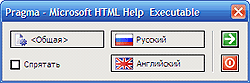 Мы уже давно привыкли к тому, что в случае необходимости легко можем перевести слова, отдельные предложения и целые тексты с одного языка на другой. При этом можем использовать самые различные способы - и программы-словари, установленные на своем компьютере, и программы-переводчики, и онлайновые сервисы, некоторые из которых автоматически включены в последние версии браузеров. Такие возможности полезны даже для тех, кто владеет одним-двумя иностранными языками, ведь кроме них есть множество и иных иностранных языков. Мы уже давно привыкли к тому, что в случае необходимости легко можем перевести слова, отдельные предложения и целые тексты с одного языка на другой. При этом можем использовать самые различные способы - и программы-словари, установленные на своем компьютере, и программы-переводчики, и онлайновые сервисы, некоторые из которых автоматически включены в последние версии браузеров. Такие возможности полезны даже для тех, кто владеет одним-двумя иностранными языками, ведь кроме них есть множество и иных иностранных языков.
Сегодня мы рассмотрим возможности одной из программ для перевода текстов. Разработала ее украинская компания "Трайдент Софтвер" еще в 1998 году, сейчас доступна шестая версия. Pragma 6.x - это многоязычная программа машинного перевода для перевода текстовых документов с одного языка на другой. Программа поддерживает восемь языков с возможностью перевода с любого языка на любой другой, включая такие языки, как латышский, польский, казахский, который является новинкой текущей версии. Цифра, стоящая в номере версии после точки, показывает, сколько языков поддерживает приобретенная программа. Их может быть от двух до восьми.
Словари, включенные в состав программы, имеют тематическую разметку, что позволяет более точно выбирать переводное значение для заданной тематики. Всего имеется около 50 тематик, однако только три тематики включены в базовую поставку (Home) - бизнес, информатика, путешествия. Остальные тематики включены в расширенную поставку Business.
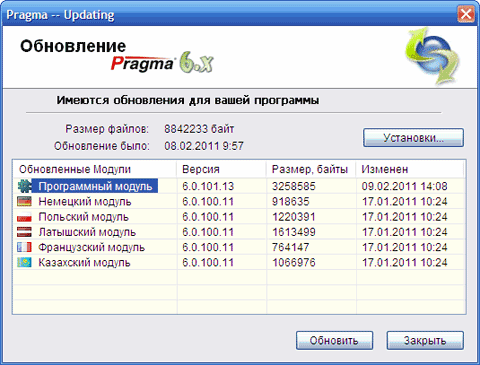
Поставка программы on-line выполняется без словарей, поэтому размер дистрибутива небольшой (при покупке на диске программа поставляется со словарями). После установки, которая выполняется с помощью мастера установки, будет предложено выполнить обновление программы и скачать нужные словари (цифра в версии показывает только количество поддерживаемых словарей, но также указываются конкретные словари, поддерживаемые приобретенной версией).
После установки программы требуется перезагрузка, а затем при запуске компьютера в системной панели будет появляться ее значок ("Pragma Монитор"), через который выполняется как запуск перевода, так и выполнение настроек, получение обновлений, работа со словарями. Ни в какие внешние приложения программа себя не прописывает в качестве дополнительного плагина, но "понимает" некоторые из них. Среди таких программ - MS Word/Excel/Outlook, Internet Explorer, Outlook Express, OpenOffice/StartOffice, FireFox, Netscape, WordPad, Notepad и многие другие. Для других приложений выполнение перевода также возможно, но реализуется иначе. Об этом ниже.
Поскольку переводчик в иные программы себя не интегрировал, запуск выполняется за счет щелчка по значку в трее. Одинарный щелчок левой клавиши мышки активизирует перевод в активном окне приложения. Если программа не взаимодействует с выбранным приложением – автоматически открывается окно "Быстрого перевода", в котором сразу выполняется перевод выделенного текста. При двойном щелчке открывается окно переводчика (так называемый "быстрый перевод"). Кстати, это же окно открывается и в том случае, если у вас нет никаких открытых окон поддерживаемых переводчиком программ. Щелчок правой кнопки открывает всплывающее меню программы.
Настройки
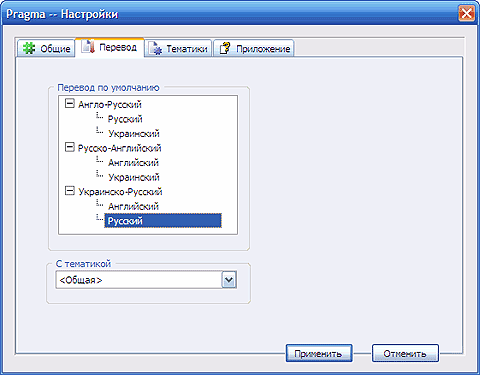
Окно настроек включает в себя несколько панелей. Первая предназначена для выполнения общих настроек - выбор интерфейса, запуск при старте системы, режим выполнения обновлений. Это несложно и не столь интересно. На панели "Перевод" назначаются направления переводов по умолчанию. Поясним. Допустим, вы используете три словаря. Это означает, что для каждого языка будет доступно два направления перевода. Один из них должен быть установлен как базовый. Если у вас установлены русский, английский и украинский словари, то для русского языка будут доступны направления русско-английский и русск-украинский. Вот одно из них и надо будет выбрать за основное.
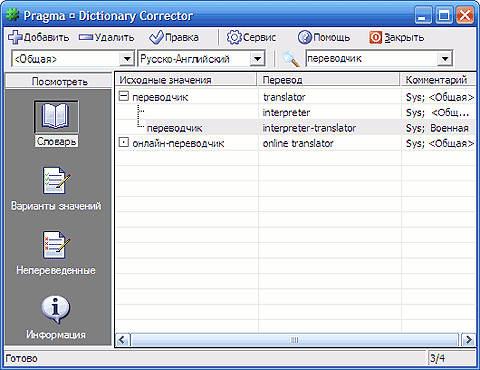
Панель "Тематики" позволяет выбрать из доступного перечня те, которые необходимы при работе с вашими текстами (количество доступных тематик, как отмечалось выше, зависит от используемой версии). Наконец, последняя панель позволяет выполнить настройки для поддерживаемых приложений. Но эта панель весьма "хитрая". Чтобы выполнить настройки для конкретного приложения, необходимо, чтобы его окно было активным. В этом случае в панели будут показаны название настраиваемого приложения и опции настроек. Здесь, в зависимости от приложения, можно указать, будет ли перевод выполняться в том же или новом окне, будет ли он замещать исходный текст или дописываться в конец документа. Конкретный набор настроек и доступные опции зависят от настраиваемого приложения.
Переводим текст в приложениях
Но пора перейти и к самому процессу. Для запуска перевода необходимо находиться в окне приложения и щелкнуть по иконке программы. Должно появиться небольшое окно настроек. В нем будет предложено выбрать направление перевода, при этом исходный язык будет определен автоматически, но, если этого не произойдет, всегда можно изменить его вручную. В этом же окне можно задать тематику текста. Пользователь может скрыть окно выбора направления и размещения перевода, тогда перевод будет осуществляться с помощью одного клика, для восстановления выше указанных окон необходимо кликнуть два раза по иконке Pragma.
После завершения выбора направления перевода потребуется выбрать вариант перевода и способ сохранения переведенного текста. Вариантов два - перевод либо в том же окне, либо в другом (но второй вариант доступен не для всех приложений, к примеру, в Microsoft HTML Help перевод можно выполнить только в исходном окне). При переводе в исходном окне текст перевода может либо заменять исходный текст, либо дописываться в конец документа (опять же зависит от приложения). При повторном запуске переведенного документа на перевод происходит восстановление исходного документа. При переводе в другом окне, в случае выполнения нового перевода, он либо заменяет уже выполненный, либо дописывается в качестве нового варианта.
Окно этих настроек также можно скрыть, чтобы при последующих вызовах переводчика оно не показывалось. Процесс перевода динамически отображается в рабочем окне приложения, а также в диалоговом окне прогресса. Обратите внимание, что если в рабочем окне будет выделена часть текста, то переводиться будет именно она, остальной текст останется без изменений.
Быстрый перевод
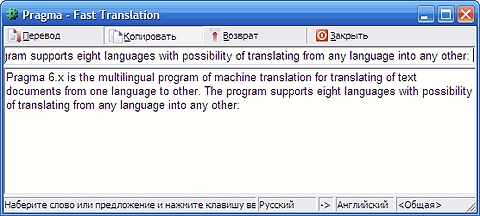
Не все приложения поддерживаются программой, поэтому для перевода текстов в них применяется иной способ - "Быстрый перевод". Этот способ работает при открытом окне переводчика. Оно всегда располагается поверх всех окон, для того чтобы результат перевода был виден.
В этом окне три кнопки управления - "Перевод", "Копировать" и "В строке". Если нажата ("утоплена") кнопка "Перевод", то перевод начинается автоматически при сохранении текста в буфере обмена. Если кнопка отжата, то в окне перевода будет видно содержимое буфера. Если утоплена кнопка "Копировать", то переведенный текст сохраняется в буфере обмена и его можно сразу вставить в исходную программу.
Для перевода небольших фраз или отдельных слов используется кнопка "В строке", где можно эти слова ввести вручную или скопировать из другого текста. Еще одна группа настроек размещена в строке состояния. Здесь показаны направление перевода и текущая тематика. Щелчок по требуемому полю позволяет изменить его значение на требуемое.
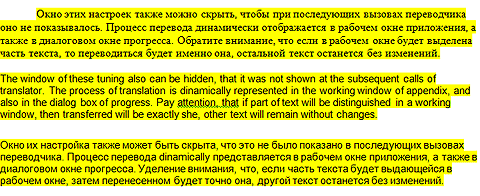
Как видим, пользоваться программой несложно. Висит себе в трее и работает по вашему запросу. Сложнее сказать о качестве перевода. Как всегда, его можно проверить путем двойного перевода исходного текста вначале на иностранный язык, затем - обратно. Для теста был выбран абзац из этой статьи и проведен эксперимент. Результат можете увидеть сами - хотя смысл в целом понятен, но "возвращенный" текст довольно серьезно отличается от своего оригинала. Впрочем, это беда не только данной программы, но и других. Так, тестирование этого же текста с помощью онлайнового переводчика PROMT дало очень похожие результаты. Поэтому надеяться на перевод, который будет идентичен оригиналу, не приходится, но понимание текста при переводе с незнакомого языка вы получите.
Разработчики подчеркивают, что разные варианты перевода одного и того же текста будут и в том случае, если переводить будут разные люди, и это естественно. Поэтому лингвисты компании постоянно занимаются пополнением словарных баз, расширением тематических направлений, а самое большое влияние на качество перевода оказывает улучшение грамматической части. Вторая, не менее важная, задача заключается в максимальном упрощении процесса работы с программой, предоставлении удобного интерфейса. В настоящее время программа-переводчик Pragma доступна для осуществления перевода в Интернете (онлайн), внутренней сети (Server, Net) и на локальном компьютере, а также для встраивания в пользовательские программы с помощью API.
|


