Три в одном - фоторедактор от CorelАвтор: Михаил Брод
Опубликовано: 23.02.2011
Источник: SoftKey.info  Когда речь заходит о программах для обработки фотографий на серьезном уровне, в первую очередь вспоминается Adobe Photoshop. Действительно, это хорошо известная программа, обладающая значительными возможностями, хорошо себя зарекомендовавшая. Но почему-то забывается, что помимо нее есть и другие, не менее интересные и мощные продукты, не уступающие ей по своим возможностям. В этой статье речь пойдет как раз о таком решении - Corel PaintShop Photo Pro X3. Когда речь заходит о программах для обработки фотографий на серьезном уровне, в первую очередь вспоминается Adobe Photoshop. Действительно, это хорошо известная программа, обладающая значительными возможностями, хорошо себя зарекомендовавшая. Но почему-то забывается, что помимо нее есть и другие, не менее интересные и мощные продукты, не уступающие ей по своим возможностям. В этой статье речь пойдет как раз о таком решении - Corel PaintShop Photo Pro X3.
Программа от Corel - это набор многофункциональных приложений, с помощью которых можно легко систематизировать, редактировать и публиковать фотографии профессионального качества. Программа позволяет выполнять любые операции с цифровыми изображениями благодаря средствам для редактирования фотографий по одной или в режиме пакетной обработки. Наличие "экспресс-лаборатории" может понравиться тем, кто предпочитает использовать уже готовые настройки для правки фотографий.
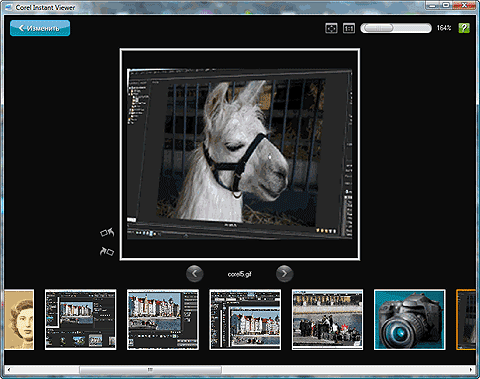
Попробуем разобраться, чем Corel PaintShop Photo Pro X3 отличается от своего аналога, какие у нее есть интересные особенности. Начнем с того, что при установке программы помимо редактора инстраллируется и программа-просмотрщик, которая для графических файлов становится по умолчанию приложением для просмотра. Открывающееся в окне изображение легко увеличивать или уменьшать не только с помощью ползунка, но и колесиком мышки. И с помощью одной кнопки передавать в приложение для редактирования.
Как вы понимаете, основная работа с фотографиями происходит все же в графическом редакторе, основной программе пакета. Работу в нем, как и интерфейс программы, можно разделить на три элемента: органайзер, экспресс-лаборатория и полный редактор. Каждый из этих элементов решает свои, вполне определенные задачи.
Органайзер
Органайзер является рабочим пространством, которое по умолчанию открывается при запуске программы. Он содержит четыре панели, в которых можно просматривать, упорядочивать и каталогизировать изображения. Основная часть отдана для предварительного просмотра иллюстрации. С левой стороны окна - дерево папок, в которое вы можете включить любые разделы вашего компьютера, где находятся ваши фотографии. Здесь же - виртуальные папки, позволяющие выполнять отбор изображений по датам (годам), проектам, оценкам, а также ключевым словам (тегам), присвоенным вами фотографиям. Весьма удобная вещь - не надо каждый раз искать и загружать изображения с помощью Проводника.
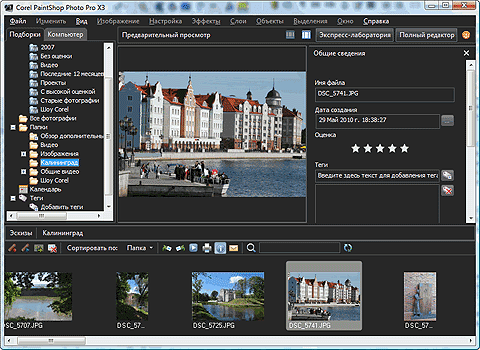
Нижняя часть рабочего пространства отдана панели эскизов. На ней отображаются все изображения в любой папке, выбранной на панели "Дерево". Там же располагается панель инструментов с кнопками, дающими доступ к наиболее используемым командам для работы с эскизами, например, для пакетной обработки, сортировки, просмотра, поиска, обновления просмотра и так далее. Еще одна часть окна отдана под отображение основных характеристик выбранного для просмотра изображения.
Экспресс-лаборатория
Этот элемент программы предназначен для быстрого редактирования, им также могут воспользоваться те, кто только начинает осваивать процесс обработки изображений. Здесь имеется набор наиболее часто используемых при редактировании инструментов. А вот какого-либо дополнительного меню в этом элементе не предусмотрено. Если при переходе в экспресс-лабораторию в окне предварительного просмотра органайзера открыто какое-либо изображение, то вы будете работать непосредственно с ним. Но если никакое изображение не открывалось, то в панели эскизов экспресс-лаборатории будут видны все иллюстрации выбранной папки. Поэтому не потребуется выполнять дополнительных действий для поиска фотографии или картинки, требующей обработки, - достаточно выбрать ее в панели эскизов.
Что интересного есть в этой лаборатории? Выпрямление фотографий. При выборе этого инструмента на изображении появляется линия выпрямления с маркерами. От вас потребуется лишь совместить эту линию с той линией, которую вы хотели бы получить либо как горизонталь, либо как вертикаль. При выполнении этой задачи как дополнительная опция может применяться обрезка изображения (удаление "пустых" углов).

Интеллектуальная фотокоррекция, на первый взгляд, не особо отличается от способов отдельного управления яркостью, насыщенностью, тенями и бликами. Но все же не зря инструмент называется интеллектуальным - при его использовании можно сформировать параметры для регуляторов. Повысить качество изображения (в частности, уменьшить зернистость) можно с помощью инструмента "Удаление шума в один шаг". Термин "шум" применительно к фотографии означает мелкие цветные пятна, уменьшающие четкость изображения. Эти пятна обычно возникают из-за ограничений датчика цифровой камеры или плохих условий освещения.
Интересен набор инструментов, собранных в лаборатории под единым названием "Косметика". Среди них - инструмент "Зубная щетка", служащий для "отбеливания" зубов на фотографиях; инструмент "Загар" - используется для получения оттенка загара для бледной кожи; инструмент "Стройность" - объект фотографии становится тоньше за счет сжатия пикселов по обеим его сторонам. Вроде бы довольно несложные действия, но выполненные в виде законченных инструментов существенно упрощают обработку фотографий.
Предусмотрена и возможность отмены выполненных изменений. Но здесь есть и недостаток - невозможно увидеть все предыдущие действия, чтобы можно было отменить не только одно, но сразу несколько последних изменений.
Редактор
Полный редактор - это специальное рабочее пространство, предназначенное для расширенного редактирования. Здесь есть все - инструменты, меню, панели, используемые для редактирования и создания изображений (помимо редактирования здесь можно заниматься раскрашиванием и рисованием изображений). Здесь можно использовать и инструменты, присутствующие в Экспресс-лаборатории (они доступны через меню, например, "Фотокоррекция в один шаг" и другие).
Но что же здесь есть нового? Одно и то же изображение можно открыть в нескольких окнах - это дает возможность просматривать его одновременно в разных масштабах и отслеживать последствия применения инструментов на его разных участках. Начинающие пользователи могут работать с открытой панелью "Обучение" - на этой панели выводится небольшая справочная информация по любому выбранному инструменту, действию и ссылка на расширенную информацию в онлайн-справочнике.
В отличие от экспресс-лаборатории, в редакторе есть панель журнала действий, через которую можно просматривать всю историю действий с изображением, здесь же можно отменить любое из выполненных действий либо целый их блок.
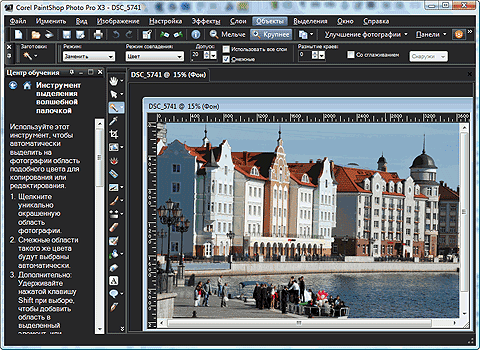
Интересная возможность - захват изображения с экрана. В качестве области захвата может служить весь экран, окно или его часть, включая меню, панели настройки и так далее. Для того, чтобы успеть подготовить область захвата, можно установить задержку выполнения по времени, а также использовать возможность выполнения множественного последовательного захвата, что удобно для реализации таких задач, как создание учебных пособий, отчетов.
Многие инструменты в программе названы таким образом, чтобы пользователю было понятно их назначение (не просто какой-то эффект, а результат работы инструмента, к примеру, "Коррекция бочкообразного искажения"). И хотя инструментов предлагается очень много, но не так уж сложно разобраться с ними.
В цифровых камерах распространенной проблемой является появление фиолетовых ореолов ("бахромы") вокруг переэкспонированных областей, особенно когда съемка выполняется на фоне яркого неба. Этот дефект можно устранить в один клик, выбрав инструмент "Устранение фиолетовой бахромы в один шаг". Если требуется дополнительная настройка, можно воспользоваться иным инструментом - "Устранение хроматической аберрации".
Еще один часто встречающийся дефект фотографий - их искажение в перспективе (плохой объектив, использование широкоугольника и тому подобное). В программе есть несколько инструментов, предназначенных для устранения таких проблем - "коррекция бочкообразного искажения", "коррекция эффекта рыбьего глаза", "коррекция подушкообразного искажения". Каждый инструмент предлагает набор параметров, при изменении которых происходит коррекция изображения без его сохранения, всего лишь в режиме предварительного просмотра. Жаль, что не у всех инструментов есть возможность просмотра "до" и "после". Не всегда бывает просто понять, как повлияли на изображения те инструменты, которые вы использовали, особенно если изменения вносятся небольшие.
Есть инструмент и для объединения ряда фотографий, выполненных по технологии брекетинга (съемка объекта с изменением экспозиции с небольшими интервалами). Их можно слить в одну, на которой будут объединены наиболее удачные элементы (инструмент HDR-слияние). Минимальное количество фотографий для такой обработки - две, а максимальное - девять.
Множество различных инструментов предназначено для придания фотографиям более высокого качества. Например, с помощью инструмента "Ластик для фона" можно работать (удалять) отдельные пикселы. Инструмент "Удаление царапин" в автоматическом режиме может служить для корректировки отдельных дефектов изображения, а для удаления царапин на сложном фоне удобнее использовать инструмент "Кисть клонирования". Изображения можно ретушировать с помощью мазков кисти. Одни ретуширующие кисти имитируют эффекты обработки фотографий, другие изменяют пикселы, исходя из значений их осветления, насыщенности, оттенка или цвета. Некоторые ретуширующие кисти создают эффекты, аналогичные тем, которые получаются в результате применения команд по цветовой коррекции.
Целый ряд инструментов служит для корректировки цветовой гаммы - "Заливка цветом", "Окрашивание", "Изменение цветов". Есть возможность изменения цвета как отдельных пикселов, так и всех пикселов определенного цвета в выделенном элементе или слое.
Весьма интересна функция "Интеллектуальная обработка". Она позволяет сделать фото уже, шире, короче или длиннее, не искажая изображения. При использовании этой функции происходит автоматическое определение и удаление областей изображения, имеющих наиболее низкую структурную детализацию. Она же позволяет удалять с фотографии определенные области, вне зависимости от степени их детализации. Эффектно и интересно.
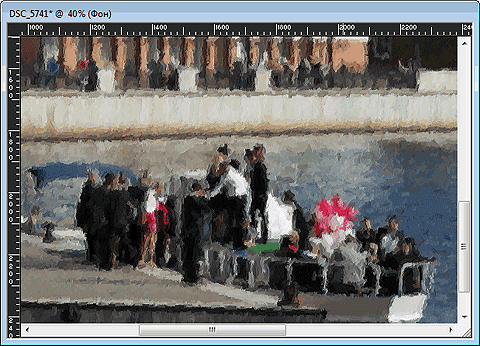
А сколько различных эффектов предлагает Corel PaintShop Photo Pro X3: и трехмерные, и художественные (можно преобразовать фотографию в картину кистью, мелком, карандашом), и эффекты искажения краев, освещения, текстуры. Можно также добавлять рамки к изображениям, закрашивать или деформировать отдельные области фотографии для создания уникальных эффектов. Их такое множество, что обязательно найдешь самый подходящий. Причем применять их можно не только к изображению, но и к тексту, который также может быть добавлен на вашу фотографию.
Еще одна удобная возможность программы - пакетная обработка изображений. В программе можно создавать макросы и затем применять их к любым изображениям, что помогает экономить время на типовых операциях. При этом делать это можно при редактировании как отдельных изображений, так и нескольких сразу. Режим пакетной обработки позволяет создавать копии исходных файлов, преобразовывать и переименовывать их.
Для более быстрого освоения продукта компания Corel предлагает цикл видеоуроков на русском языке, предназначенных как для продвинутых пользователей, так и для начинающих. Это очень хорошо выполненное дополнение к документации, позволяющее самостоятельно изучить программу без посещения курсов. И все эти уроки - бесплатны.
Как видим, в Corel PaintShop Photo Pro X3 решается сразу несколько задач. Первая - это управление вашими фотографиями (по годам, по ключевым словам, по оценкам). Вторая - простой редактор изображений, требующий от пользователя минимальных знаний и навыков владения инструментами для обработки. И третье - мощный графический редактор, включающий множество инструментов, эффектов, настроек, которые вполне подходят и для опытных фотографов. Рассказать обо всех возможностях программы просто нереально, лучше всего установить пробную версию и в течение месяца внимательно с ней познакомиться и решить, насколько она вам будет удобна и полезна.
|


