EmEditor - редактировать просто!Автор: Евгения Карманова
Опубликовано: 17.02.2011
Источник: SoftKey.info Любому человеку, использующему компьютер в работе или повседневных целях, приходится сталкиваться с текстовыми файлами. Если документ готовится для физической печати, то тут все просто: подавляющее большинство пользователей операционной системы Windows воспользуются приложением Microsoft Word из пакета Microsoft Office или его более дешевыми (а может, даже бесплатными) аналогами. Однако этот мощный инструмент малоэффективен, да и попросту неудобен, когда речь заходит о текстовых файлах, которые не предъявляют особых требований к расположению на странице (как и к наличию этой самой страницы), но в зависимости от назначения своего содержимого могут быть чувствительные к его отображению на экране.
В Windows отображением такого сугубо "компьютерного" текста стандартно занимается приложение Notepad ("Блокнот"). Его функционал по-спартански скромен, что и привело к появлению более продвинутых редакторов. Один из них, разработка компании Emurasoft, заслуживает особого внимания.
Текстовый редактор EmEditor при своих достаточно скромных размерах на деле оказывается мощнейшим средством работы с различными видами файлов, содержащих текстовую информацию. Основной функциональности редактора вполне хватит для комфортной работы с большинством распространенных форматов, особенно это касается исходных текстов программного кода.
Внешний вид и настройки
Редактор понимает большинство распространенных языков программирования и разметки. Для каждой конфигурации есть стандартный способ подсветки синтаксиса, но ничто не мешает изменить ее, настроив на свой вкус. Конечно, можно изменить не только подсветку текста, но и полностью цветовую схему рабочей области окна редактора как для отдельного типа файлов, так и для всех сразу. В общем, играть с настройками оформления можно долго.
Настройка внешнего вида редактора включает также возможность нумерации строк, отображение линейки и различных непечатных символов, несколько способов переноса длинных строк.
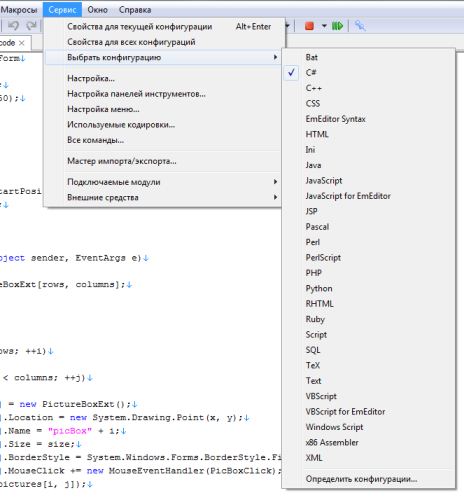 | | Выбор конфигурации отображения текстовой информации |
На мой взгляд, очень удобной является функция автоматической замены символов табуляции на пробелы, особенно актуальная при работе с программным кодом, так как позволяет не слишком задумываться о том, каким образом производить структурирование текста.
Что касается кодировок текста, то EmEditor поддерживает достаточно большое их число, в том числе Unicode. Разные части одного текста могут быть написаны на нескольких языках, в этом случае отображение символов остается корректным.
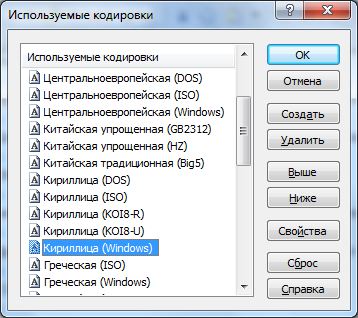 | | Кодировки EmEditor |
По умолчанию каждый новый файл открывается в отдельной вкладке. Это удобно, так как не засоряет панель задач лишними кнопками. При желании двойной клик на вкладке вынесет этот файл в отдельное окно редактора.
Поиск и замена
В поиске удобно то, что найденные фрагменты текста тут же подсвечиваются, легко определяясь в теле текста. Но главная уникальность поиска в EmEditor – работа с регулярными выражениями. Разобраться с ними несложно, тем более что в редакторе есть неплохая справка на английском языке, а эффективность поиска и замены с их помощью можно увеличить многократно.
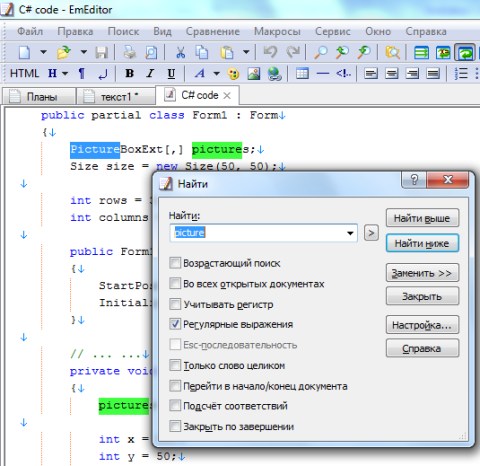 | | Поиск в EmEditor |
Работа с большими файлами
EmEditor ориентирован на работу с большими файлами. Во всяком случае, разработчики программы уделили немало времени этой части функциональности. Эта особенность появилась в 7-й версии редактора и стала его визитной карточкой. Заявляется, что размер файла может достигать 248 Гб. Не буду лукавить, эту информацию на практике я не проверяла, но почти гигабайтный текст открылся быстро и без проблем. При этом справа появилась панель управления крупными файлами. Кнопка "Остановить" наверняка пригодилась бы при работе с многогигабайтным текстом, чтобы продолжить открытие лишь его фрагмента.
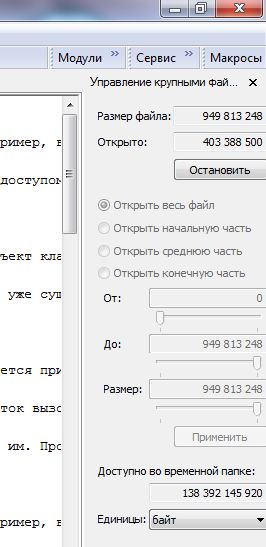 | | Панель открытия больших файлов |
Из замеченных проблем стоит отметить, что программа не предупреждает об ограниченном размере буфера обмена. Так, неосторожная попытка скопировать кусок текста в 600 Мб привела к полному параличу операционной системы. В очень большую задумчивость редактор повергло и мое желание воспользоваться функцией предварительного просмотра. Около 78 тысяч страниц нарисовались отнюдь не мгновенно.
Сравнение файлов
Это еще одна из функций EmEditor, которая осуществляется стандартным подключаемым модулем Diff. Для нее предусмотрен ряд настроек, таких как возможность игнорировать различия в комментариях или не учитывать регистр букв. Удобно, что прокрутка сравниваемых текстов работает синхронно, хотя эту возможность легко отключить.
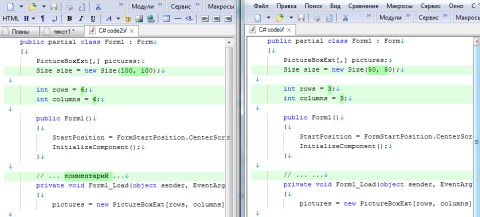 | | Сравнение файлов в EmEditor |
Выполнение сценариев – макросы
Иногда бывает, что от текстового редактора требуется периодическое выполнение специфических действий или их последовательности. Предусмотреть все возможные варианты разработчики не в состоянии, поэтому отдают право формулировки задачи и ее выполнения пользователю, оснастив EmEditor механизмом создания макросов.
Как и в пакете Microsoft Office, не обязательно уметь программировать, чтобы создавать макросы. Интерфейс редактора поддерживает возможность "записи" макроса, который позже может быть запущен вручную, при помощи горячих клавиш либо при наступлении назначенного события.
Механизм записи и выполнения макросов использует Windows Script Host. Обладая навыками программирования, можно писать макросы самостоятельно на одном из двух самых распространенных скриптовых языков – VBScript и JScript, но это не обязательное условие, при желании можно воспользоваться любым языком сценариев, поддерживающим ActiveX Scripting.
Расширяем функциональность – плагины
Макросы – это хорошо и удобно, но их задача сводится скорее к модификации стандартных функций редактора, а не к реальному расширению его возможностей. Разработчики, выделяя наиболее распространенные группы специфических действий, создали большое число расширений для EmEditor, представляющих собой подключаемые программные библиотеки. Это так называемые плагины.
Например, плагин Zen Coding позволяет создавать HTML-страницы и другие структурированные документы гораздо быстрее, используя своеобразный метаязык; плагин Whitespace автоматизирует основные действия с пробелами; а плагины тем (Themes) содержат готовые цветовые схемы.
Огромное число плагинов собрано на сайте разработчика, все они бесплатны и могут быть скачаны без ограничений. Кроме того, можно дополнить библиотеку собственным плагином, который после проверки на работоспособность тоже появится на сайте.
Некоторые дополнительные функции
Завершение слов. Стандартный подключаемый модуль WordComplete анализирует текст документа и предлагает варианты завершения набираемого в данный момент слова.
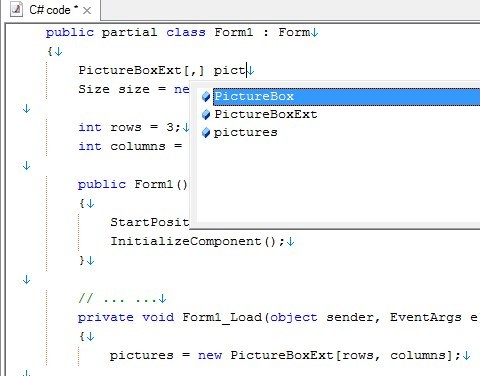 | | Работа модуля завершения слов |
Подсчет слов. Стандартный подключаемый модуль, отображающий число строк, слов и символов во всем тексте и в его выделенном фрагменте. При помощи использования регулярных выражений можно настроить подсчет заглавных букв, цифр и т. п.
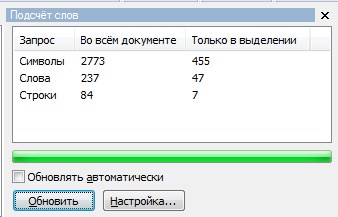 | | Панель подсчета слов, символов и строк |
Панель HTML. Еще один из стандартных плагинов (HTMLBar), позволяющий упростить создание HTML-документов. Панель инструментов HTML содержит более двух десятков кнопок для вставки часто используемых HTML-тегов и выражений. Можно также создавать и настраивать собственные кнопки.
 | | Панель HTML для создания веб-документов |
Структура текста. Стандартный модуль Outline позволяет правильно отображать структурированный текст. Для этого достаточно подключить соответствующий плагин в меню "Сервис". Узлы дерева структуры обозначены знаком "+" или "-" в зависимости от того, развернут текст данного уровня или скрыт. Как только модуль отключается, текст отображается полностью в обычном виде.
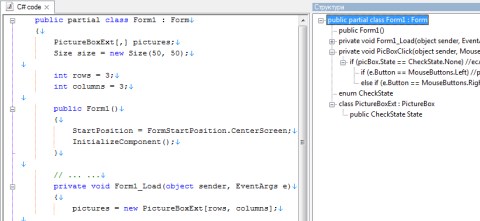 | | Работа со структурированным текстом |
Панель "Структура" позволяет выделять заголовки уровня и при помощи клавиш Alt + Up и Alt + Down перемещать их по дереву вместе со всем подуровневым текстом.
Вертикальное выделение. В некоторых случаях возникает необходимость выделить столбец текста, его левую или правую часть. Обычно текстовые редакторы позволяют производить исключительно построчное выделение. В EmEditor выделить произвольную часть текста можно курсором мыши, удерживая нажатой клавишу Alt.
Редактирование бинарных файлов. EmEditor позволяет просматривать и редактировать двоичные файлы в двух кодировках: HEX и ASCII. Вид текущего отображения можно изменять в любой момент.
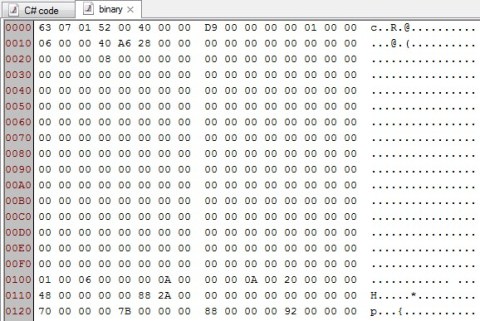 | | Отображение бинарного файла в HEX-виде |
Очевидно, что основная цель разработчиков из Emurasoft удалась: редактор получился легким, мощным, с возможностью расширения. Стоит ли он 40 долларов за лицензию? Зависит от задач конкретного пользователя. Активная работа с текстами и программным кодом в этом продукте вполне комфортна. Единственное большое ограничение на установку EmEditor – невозможность его использования в других операционных системах, кроме линейки Windows. | 


