Что AMS для нас готовитАвтор: Михаил Брод
Опубликовано: 10.02.2011
Источник: SoftKey.info 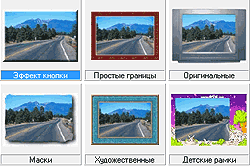 В преддверии праздников компания AMS Software разместила в каталоге Softkey.ru большое количество своих разработок, предназначенных для обработки фотографий. Программы, как правило, небольшие, решают определенные задачи, в первую очередь - небольшая обработка изображений и придание им некой завершенности: формирование рамок, обрамлений, создание слайд-шоу. Вдаваться в подробности каждой из представленных программ большого смысла нет, попробовать их сможет любой, скачав демоверсию, но что они собой представляют, какие особенности несет та или иная программа, попробуем разобраться вместе. В преддверии праздников компания AMS Software разместила в каталоге Softkey.ru большое количество своих разработок, предназначенных для обработки фотографий. Программы, как правило, небольшие, решают определенные задачи, в первую очередь - небольшая обработка изображений и придание им некой завершенности: формирование рамок, обрамлений, создание слайд-шоу. Вдаваться в подробности каждой из представленных программ большого смысла нет, попробовать их сможет любой, скачав демоверсию, но что они собой представляют, какие особенности несет та или иная программа, попробуем разобраться вместе.
Первый блок программ предназначен для нанесения на фотографии рамок. Это такие программы, как ART Frames, Photo Frames CS, Framing Studio Pro и 3D FRAMES. Во многом они сходны, но есть и различия. Вначале рассмотрим первые три программы, поскольку последняя более существенно отличается от них.
Начнем с общего. Во всех программах есть инструменты для обработки фотографий - настройка цветового баланса, яркости, контраста. Имеется возможность изменять размер, обрезать кадр, поворачивать его или выполнять зеркальное отражение. Действительно, зачем использовать какие-либо иные программы для подготовки изображения к "помещению в рамку", если все это можно просто и быстро выполнить в рамках одной?
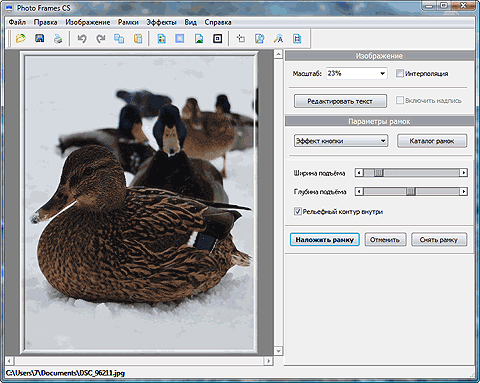
Кроме этой простой обработки все три программы позволяют выполнять редактирование фотографий с помощью дополнительного набора инструментов для наложения эффектов. Их всего девять - размытие и мозаика, сепия и волна и другие. Отличие между программами в том, что Photo Frames CS позволяет выполнить предварительную настройку уровня резкости и размытия, остальные программы отрабатывают заложенные в них параметры, изменить которые нельзя. Все программы дают возможность просмотреть действие всех возможных эффектов на редактируемую фотографию в отдельном окне ("Каталог эффектов"), вместо того чтобы каждый из них просматривать отдельно.
Каждая программа включает определенный набор подготовленных рамок, распределенных по нескольким категориям, а также маски и границы. Большая часть рамок входит в состав всех этих программ - "деревянные", "простые", "позолоченные", "современные", "высокого разрешения" и "прочие". Отличаются они лишь размещением на рабочем поле программы и различным оформлением окна настроек. Принцип же работы с шаблонами рамок одинаков.
Выбрать рамку можно из предложенного набора. Она будет иметь стандартные размеры, но некоторые параметры можно изменять. К ним относятся толщина рамки, задается в процентах от размера изображения, создание "просвета" между рамкой и изображением - этот просвет можно заполнить фоновым изображением, однотонным цветом или градиентом. Этот просвет можно использовать и как дополнительный внутренний контур, размеры которого, толщина линий также настраиваются. Странно, что для отмены наложенной рамки (маски, границ) нельзя использовать кнопку отмены действия (хотя она и присутствует на инструментальной панели) - только через меню или кнопку Delete.
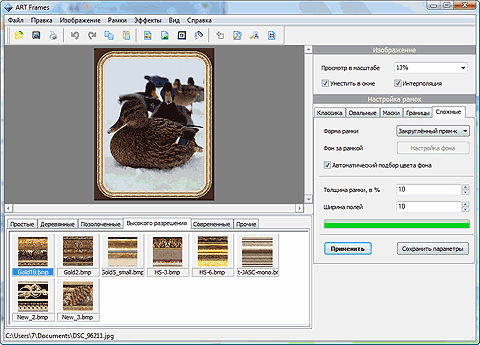
Теперь о том, какие отличия в программах при работе с рамками. Начнем с ART Frames. Кроме обычных прямоугольных рамок здесь можно создавать и овальные. Длинная сторона овала автоматически располагается вдоль большей стороны изображения. Как ее развернуть - неизвестно. Есть и варианты рамок, называемых "сложные", - это шести- и восьмиугольные, а также прямоугольные с закругленными краями, но радиус скругления вручную подобрать нельзя - устанавливается автоматически.
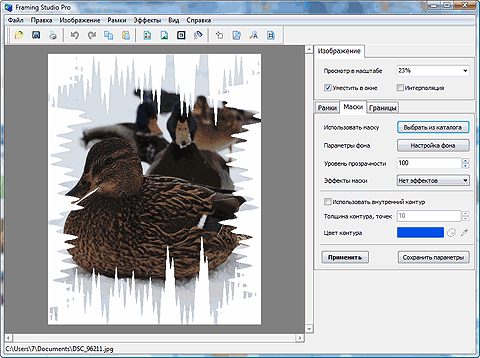
Наименее разнообразна в использовании рамок программа со строгим и предполагающим много возможностей названием - Framing Studio Pro. Вроде бы профессиональная должна быть, а кроме стандартного набора рамок, масок и границ ничего дополнительного не предлагается.
Теперь о программе Photo Frames CS. Вот в ней отличия имеются. Первое - помимо рамок на фотографию можно нанести текст, но в демоверсии эта возможность отключена, как выполняется наложение, проверить не удалось. К стандартному набору рамок в этой программе добавлено еще два типа - оригинальные и детские. Детские отличаются яркостью цветов, разной шириной составляющих граней. Но менее удобно работать с настройкой размеров, поскольку есть движок, но никакой информации, что за размер вы устанавливаете при его перемещении, не выдается (словно ищешь черную кошку в черной комнате).
Также есть дополнительный способ обрамления фотографии с использованием эффекта кнопки. В результате его применения вы можете получить фотографию, будто бы наклеенную на толстый картон с подогнутыми краями. Либо получить вдавленное изображение за счет применения эффекта внутреннего рельефного контура.
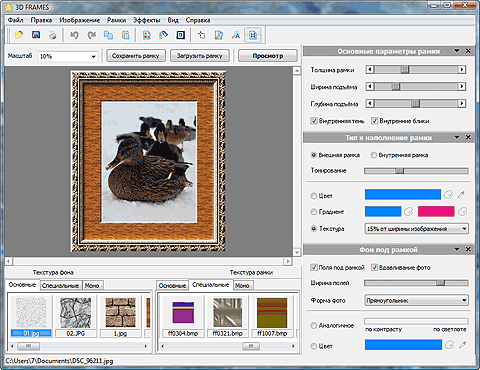
Теперь вернемся к программе с названием 3D FRAMES. Она больше похожа на конструктор рамок, чем все остальные, хотя и здесь есть готовые шаблоны. Но все же и шаблонные заготовки можно изменять - здесь имеется подстройка цвета фона под цветовую гамму основной рамки. С помощью специального элемента управления вы можете регулировать цвет фона, делая его светлее или темнее цвета внешнего обрамления. Есть возможность наложения на рамку теней и бликов.
С помощью других параметров можно сделать рамку более выпуклой или плоской, широкой или узкой. Рамки можно формировать как внешние, так и внутренние. Внутренняя рамка имитирует стеклянное полупрозрачное обрамление. Преимущество внутренних рамок в том, что они не меняют пропорции фотографии, что удобно для печати. Уровень прозрачности в данном случае регулируется с помощью ползунка "Тонирование". Любую из сделанных рамок можно сохранить для дальнейшего использования.
Четыре программы, предназначенные для одинаковой обработки фотографий. Близкие по возможностям, отличаются небольшими нюансами. Поэтому, прежде чем вы будете покупать ту или иную программу, протестируйте ее, выберите тот вариант, который лично вам покажется наиболее удобным.
Поскольку в этой статье уже шла речь о предварительной обработке фотографий в рамках рассмотренных программ, рассмотрим еще одну подборку программ компании AMS Software. Это специализированные программы для редактирования изображений. Рассмотрим три из них - Photo Click, PhotoBEST и PhotoMAX.
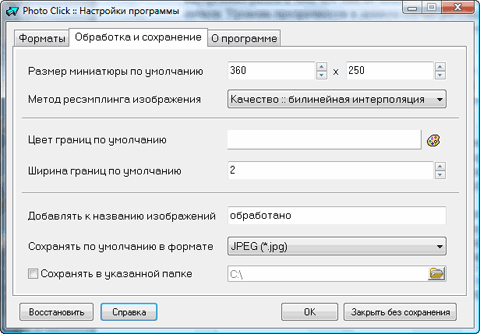
Тех, кто не любит работать через графический интерфейс, наверняка заинтересует программа Photo Click. После установки она добавляется в контекстное меню и обработку фотографий можно выполнять через него. Возможностей довольно много. Можно конвертировать формат изображения. Можно создавать миниатюры (размеры настраиваются в программе заранее), изменить размер или выполнить обрезку изображения, можно настроить яркость, резкость, цветовой баланс. Все ли удобно выполнять через контекстное меню, не уверен, но любители такой обработки наверняка найдутся.
Две другие программы работают через графический интерфейс. Программа PhotoMAX включает два блока функций. Один блок предназначен для редактирования изображений и предлагает три набора по пять функций в каждом. Первый - основной. В него включены функции для управления цветовой гаммой, насыщенностью. Одна из наиболее востребованных - функция "Красочное". Позволяет "вытягивать" яркие краски на изображениях, которые изначально не были насыщенными по цвету или яркими.
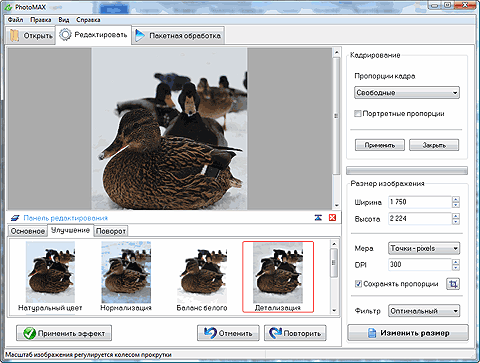
Второй набор функций - "Улучшение". В него включено пять функций для автоматического улучшения фотографий - "Нормализация", "Натуральный цвет", "Баланс белого" и другие. Так, функция "Детализация" может значительно улучшить качество изображения, "вытянув" детали и повысив резкость различных объектов.
Второй блок функций - изменение размера фотографий. С помощью программы фотографию можно как увеличить (с максимальным сохранением качества), так и уменьшить в несколько раз. При изменении размеров могут использоваться дополнительные фильтры: "Резкость", "Смягчение" (для портретных фотографий или снимков с шумом), "Оптимальный" - обеспечивается высокое качество, но скорость обработки низкая, "Быстрый".
Есть еще одна возможность работы с программой, которая заключается в пакетном режиме обработки фотографий. В этом режиме удобнее всего выполнять конвертацию и изменение размеров большого числа файлов. Добавление файлов в список возможно уже на этапе просмотра (кнопка "Добавить фото в пакет") или непосредственно в разделе пакетной обработки.
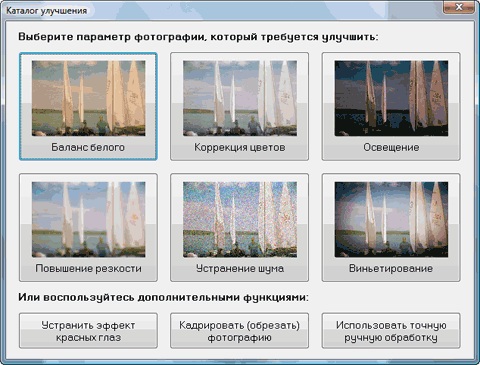
Следующая программа для обработки фотографий - PhotoBEST, она предлагает три варианта. Один из них - обработка в автоматическом режиме, доступном через пункт "Улучшение". Этот режим для "ленивых" позволяет выбрать один из шести вариантов обработки. Второй вариант - работа с отдельными параметрами изображения (баланс белого, освещения, резкости и так далее). Все функции доступны через каталог улучшений. Третий вариант - точная обработка. Наиболее интересный, но и более сложный режим работы. С помощью точной обработки можно оптимально настроить различные параметры фотографии, применив это только к нужным частям изображения.
Кроме названных функций обработки есть также функция виньетирования, при котором исправляется возможное затемнение по краям кадра. При выборе этой функции с помощью ползунка настраивается уровень коррекции и также выбирается наиболее подходящий режим обработки. Также есть функция повышения резкости с использованием адаптивных режимов, при котором могут быть выделены только, к примеру, контуры объектов, а равномерно закрашенные области не затрагиваются. В этом режиме также доступны эффекты тумана и контрастные контуры.
Как и в случае с работой с рамками, компания AMS Software и для обработки изображений также предлагает несколько вариантов решений. Какой из них вам подойдет больше всего - зависит от ваших запросов. Пробуйте и выбирайте по вкусу.
|


