Жизнь как проектная деятельность: календарное и ресурсное планированиеАвтор: Алексей Таченков
Опубликовано: 19.01.2011
Источник: SoftKey.info 
Не так давно я услышал историю о руководителе проектов, который решил сделать ремонт в своей квартире. И как специалист в проектной области, разумеется, распланировал мероприятия, с которыми ему необходимо было столкнуться. И материалы, которые ему были нужны, строителей, которых хотелось бы пригласить. Запланировал. Прописал сроки. Пригласил строителей. Но строители, которые оказались представителями братских республик, с проектным менеджментом знакомиться не захотели и его светлых порывов не оценили. На диаграммы и схемы смотреть не стали.
Тогда он, как и полагается менеджеру проектов, сделал одну очень простую вещь. На оставленной в коридоре полосе обоев он стал рисовать контрольные точки, что и когда надо купить, что и когда надо закончить строителям, чтобы они не затянули работы до нового года. Это сработало. Ремонт был успешно и, что важно, своевременно завершен.
Понятно, что это скорее исключение, но все же такое календарное и ресурсное планирование в повседневной жизни крайне помогает. И если речь идет не о тривиальном тайм-менеджменте, а именно о планировании с учетом взаимосвязей задач, то необходимо специальное программное обеспечение. Подобным ПО является пакет программ ConceptDraw Office.
Как управлять мозговым штурмом и работать с "картами ума" в одном из программных продуктов этого пакета - ConceptDraw MINDMAP, уже было написано ранее. Здесь же хотелось бы описать процедуру планирования и отслеживания выполнения мероприятий при помощи еще одного продукта, входящего в пакет, - ConceptDraw PROJECT.
Для того чтобы показать, как работает данная программа, в качестве примера выбран маленький проект подготовки и проведения публичного выступления. Однако все сказанное ниже будет справедливо и для любого другого мероприятия, процесс которого нуждается в управлении.
Первым этапом планирования, как правило, является моделирование всех задач, которые необходимо выполнить в рамках мероприятия. Проще всего это делать в формате "интеллектуальной карты" в ConceptDraw MINDMAP.
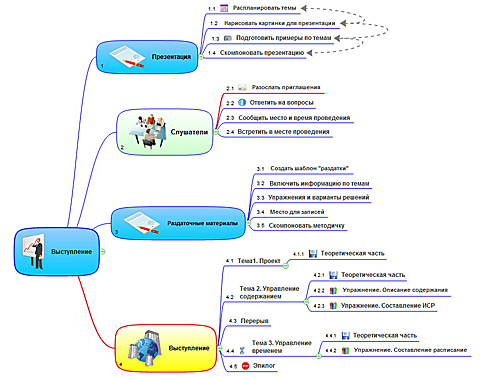 | | MindMap-выступления |
После создания такой карты с общим описанием элементов мероприятия в MINDMAP из нее уже можно делать "проект" (вообще-то, есть две возможности – просто перенести данные из MINDMAP в PROJECT или создать единый файл "проекта" для этих данных). Основная прелесть создания единого файла, который открывается и в той, и в другой программе, заключается в том, что, изменяя любой элемент, не надо думать о синхронизации между продуктами – изменение копируется автоматически.
После переноса данных в рабочем окне PROJECT обнаруживаются пять различных вкладок: Projects (в одном файле можно работать с разными мероприятиями, проектами, это целесообразно, если требуется посчитать общие затраты или, например, в каждом из проектов используются одни и те же ресурсы); Gantt Chart (собственно само календарное планирование в виде так называемой диаграммы Гантта); Resource Sheet (какие материалы, люди и механизмы нам могут понадобиться в этом проекте, - они будут идентичны для всех проектов, созданных в этом файла); Network Diagram (по сути, взаимосвязь всех задач в проекте, но без учета дат); Resourse Usage View (совокупная загруженность ресурсов по датам).
Первоначально, конечно, необходимо распланировать наши задачи на вкладке Gantt Chart. Если даты начала и окончания, а также время каждой задачи не были установлены уже в MINDMAP, то это можно сделать непосредственно в PROJECT. Причем доступны два режима. Первый, когда физически устанавливаются даты (время) начала и окончания того или иного действия либо события (контрольной точки). И второй, когда устанавливаются даты (время) только для самого первого элемента и длительность всех остальных событий, а затем, через кнопку связи на панели инструментов, производится их взаимосвязь (по сути, выбор последовательности задач).
 | | Задачи в PROJECT |
Для любых событий можно устанавливать длительность в различных единицах измерения – месяцах, неделях, днях, часах и минутах. Например, для подготовки иллюстраций к выступлению это будут дни, а для какой-то темы в рамках выступления минуты. То есть в одном проекте временные единицы измерения вполне могут различаться. Можно установить и нулевую продолжительность, указав, что это событие Milestone, то есть контрольная точка, которая чаще всего является проверкой завершения той или иной последовательности операций. В данном примере это точка "Встретили гостей в месте проведения".
Есть и такая рекомендация для планирования: события, которые подразумевают некое действие, лучше формулировать в несовершенном виде, например "Разослать приглашения", а для вех, контрольных точек - в совершенном виде, например "Встретили слушателей" или "Слушатели встречены".
Честно говоря, с точки зрения планирования, данный конкретный проект целесообразно было бы разделить на два: подготовка и собственно выступление, поскольку разные единицы времени не всегда удобно отслеживать в процессе. Это неудобство визуально видно в разделе "Выступления" диаграммы Гантта выше.
Для каждой задачи, кроме времени начала, окончания, длительности, можно установить так называемый deadline, точку через которую при любом планировании и перепланировании "переступать" нельзя. Понятно, что для нас такой точкой будет день выступления, и если какая-то из задач подготовки, у которой в качестве "дэдлайна" установлена дата выступления, выйдет за ее пределы, то это немедленно будет показано на диаграмме Гантта.
Для тех, кому интересно увидеть не просто MindMap проекта, а структуру всех работ в формализованном виде (по-другому это называется "структурная декомпозиция работ" или "иерархическая структура работ"), можно через пункт меню Tasks - Greet WBS такую визуализацию создать. ИСР будет выгружена в ConceptDraw PRO и, например, для кусочка нашего проекта в части самой презентации будет выглядеть так:
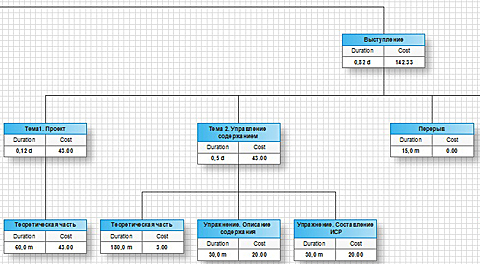 | | Иерархическая структура работ |
Для того чтобы посчитать общую стоимость мероприятия и распланировать загрузку участников мероприятия, необходимо этих участников задать. Чаще всего это делается на вкладке Resource Sheet, где задаются название, тип ресурса, его стоимость, некая группировка и дополнительные данные по этому ресурсу.
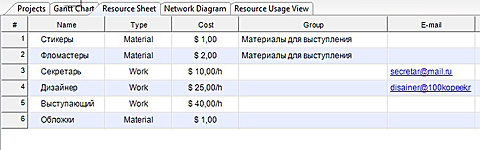 | | Ресурсы для проекта |
Корректировать информацию о ресурсах можно и через саму рабочую область, а можно и через специальный диалог, находящийся в окне справа(собственно, то же самое можно сказать и о задачах на вкладке Gantt Chart - для них также есть свой отдельный диалог). На самом деле все диалоги рабочих областей являются плавающими и их можно перемещать и прикреплять к нужным краям экрана по своему усмотрению.
Для различных способов оценки стоимостей ресурсов предназначено их дополнительное свойство – тип. В PROJECT типа два: Material – это любые расходные материалы (бумага, инструменты и т. д.), измеряемые в штуках, и их оценка также производится за единицу материала; Work – это трудовой ресурс (человек или механизм), оценка стоимости которого производится за единицу времени - месяц, неделя, день, час и т. д. Огорчает отсутствие ресурса типа "Затраты" (как в MS Project), который не измеряется в штуках или часах, но позволяет задать сумму неких абстрактных затрат. Без него приходится использовать ресурсы типа Material совсем не по назначению.
Оценка стоимостей производится в одной валюте, и по умолчанию - это доллар. Если необходимо, чтобы проект рассчитывался в привычных рублях, то через меню Edit – Preferences на вкладке General просто меняется значок валюты.
Понятно, что, для того чтобы учесть загруженность ресурсов и посчитать их стоимость, нужно "привязать" ресурсы к работам. Это делается на вкладке Gantt Chart. Курсор устанавливает на задачу, и в диалоге Assign Resourse устанавливается использование конкретных ресурсов для этой задачи. То же самое можно сделать при помощи контекстного меню Assign Resourse to Task.
Для различных типов ресурсов загрузка устанавливается по-разному: если тип Material, то необходимо просто поставить количество в штуках (например, для выступления нужны одна коробка фломастеров и десять листов для рисования), если же тип ресурса Work, то необходимо установить загрузку в процентах. Если этой задачей полностью занимаются два секретаря, то для ресурса "секретарь" необходимо поставить значение 200%, а если человек с данной ролью будет задействован на задачу только вполовину, то загрузку необходимо установить 50% (важно также различать, где просто роль "секретарь", а где уже конкретный секретарь Марья Ивановна).
Когда ресурсы прикреплены к задаче, то на диаграмме Гантта они все выводятся через запятую автоматически (хотя есть настройка, отучающая их от этой привычки).
Что касается стоимости, то привязка ресурса к задаче эту стоимость и определяет и в дальнейшем можно использовать эту информацию при отслеживании затрат по всему проекту.
Бывает, что в проектах, в которых задач значительно больше, чем в выбранном примере, один и тот же трудовой (или материальный) ресурс используется некорректно. То есть один и тот же человек, например, задействован на работах, которые идут параллельно, а в силу большого количества задач этого не видно. Для проверки такого рода ошибок и существует вкладка Resource Usage View.
Эта вкладка показывает "поресурсную" загрузку в тот или иной период времени (масштаб периода настраивается). Причем не играет никакой роли, задействован ресурс в этом проекте или в каком-то другом (правда, чтобы это было возможно, этот другой проект должен планироваться в этом же файле). Если возможности данного человека или механизма превышены, то система покажет перегибы по тем задачам и датам, где они (эти перегибы) возникли.
На самом деле проблемы такого рода при планировании ресурсов "завязаны" на производственный календарь, который можно также скорректировать: задать праздники, часы работы и так далее. Это делается через меню Calendar, которое вызывается щелчком правой клавишей мыши по рабочей области загрузки ресурсов.
 | | Назначения ресурсов |
После того как загрузка сбалансирована, система позволяет по электронной почте отправить задачи выбранному человеку. Причем формирует это и в виде списка задач, и в виде "майндмэпа", в котором исполнителю необходимо устанавливать проценты выполнения той или иной задачи.
Собственно, к тому времени, когда все распланировано и определено, задания отправлены соответствующим исполнителям, самое время начинать отслеживать ход выполнения проекта. Для этого первоначально необходимо установить базовый план по стоимости через меню Tasks – Save Base Cost. Стоимость уже должна быть определена на основании затрачиваемых ресурсов и дополнительных экспертных оценок по каждой задаче. Для всех этих затрат предназначено особое свойство каждой операции - Baseline.
Далее по мере выполнения проекта необходимо устанавливать в поле Comlete (либо по-отдельности, либо, что удобнее, в общей рабочей области) процент выполнения каждой задачи. Можно корректировать и реально затраченные на задачу ресурсы. В дальнейшем это будет использовано в отчетах при сравнении планируемых затрат и реально понесенных.
И несколько слов об отчетности, которую позволяет сформировать ConceptDraw PROJECT. Отчетность может быть сформирована в графическом и табличном видах. Для табличного вида доступны форматы HTML, MS Excel, Rich Text Format (rtf), а для графического - ConceptDraw MINDMAP и ConceptDraw PRO (аналог MS Visio, ПО для построения и анализа разнообразных диаграмм).
В табличном виде можно вывести информацию по денежному потоку через ресурсы или задачи, поставленные разным трудовым ресурсам задания, выполненные или невыполненные задачи за период, прогресс задач за период и так далее. В графическом это будут статус задач (какие выполнены, какие "горят", какие предстоит выполнить), диаграмма контрольных точек, диаграмма сравнения планируемой и фактической стоимости, загрузка ресурсов, совокупный прогресс проекта, общий анализ хода выполнения проекта и другие графические представления. В принципе отчеты есть почти на все случаи жизни.
 | | Отчетность в ConceptDraw PRO |
В части экспорта, как и ConceptDraw MINDMAP, PROJECT позволяет выгружать информацию в самые различные форматы: в формат Acrobat Reader, в MS Project, в MS PowerPoint, в текстовые списки.
В действительности в ConceptDraw PROJECT, может быть, и нет серьезности, например, того же MS Project, который позволяет отслеживать различные виды стоимостей, дат, использовать разные хитрые расчеты. Однако для бытового уровня управления мероприятием или группой мероприятий данный пакет вполне комфортен и сравнительно недорог.
Поэтому если нет необходимости управлять сложными проектами или пакетами проектов, то связка продуктов ConceptOffice Office: MINDMAP, PROJECT и PRO удовлетворит, в общем, все, даже довольно притязательные запросы.
|


