Художественная обработка фотографий с PhotoArtist 2Автор: Сергей Татаркин
Опубликовано: 28.12.2010
Источник: SoftKey.info Художественная фотография - это своего рода искусство. Им занимаются в основном профессиональные фотографы да дизайнеры. При этом у них установлены мощнейшие системы обработки и коррекции изображений, вроде Photoshop'а. Но что делать в таком случае рядовому пользователю? Ведь порой хочется как-то украсить ту или иную фотографию, создать аватарку для своего профиля в одной из популярных социальных сетей, а может что-то еще. В этом случае совсем не обязательно браться за изучение громадины, вроде упомянутого выше продукта от Adobe. Сейчас существует множество альтернатив любительского характера. Таких, как рассматриваемая нами сегодня программа PhotoArtist 2 от BenVista.
Посмотрим, что же умеет данная программа? Причем, сделаем это на конкретном примере. Первая задача будет такой: сделать аватарку для последующего помещения ее на один из известных всем ресурсов ("контакт", "одноклассники", "facebook" и прочее). То есть, прежде чем перейти к дальнейшим действиям, следует найти свою фотографию, которую бы потом хотелось видеть у себя в "профиле" некоторого сайта. В нашем примере, который будет ниже (причем как в первом, так и во втором), будет использована фотография вокалистки группы Evanescence Эми Ли.
Интерфейс программы вполне обычен: здесь нет каких-то радикальных решений, выполнен он в старом добром стиле, присущем многим другим продуктам. Кнопки "Файл", "Правка", "Вид"... все это знакомо любому пользователю. Итак, поскольку никаких сложностей с использованием основного интерфейса возникнуть не должно, загружаем фотографию ("Файл" -> "Открыть").
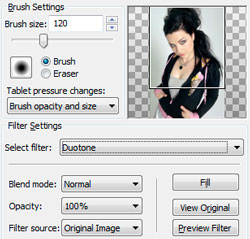
После загрузки сразу возникает мысль: а как работают другие (неосновные) элементы меню? Ниже системных кнопок находится панель навигации: на ней можно найти все необходимое, что может понадобиться для более эффективного использования программы ("Сохранить", "Открыть", "Отменить", "Повтор"). Ниже навигационной находится панель инструментов. Она, на первый взгляд, не совсем привычна, но как показала практика, после обработки одной-двух фотографий чувство "неловкости" исчезает.
Необходимая фотография загружена. Теперь перейдем к самому интересному - созданию художественно-обработанного изображения. Нам доступны следующие инструменты для изменения фотографий: во-первых, это "фильтры", во-вторых, связанные с ними режимы слоев, в-третьих, кисть и ластик, которые выполняют тут достаточно интересные функции. Дело в том, что они здесь нужны для того, чтобы "рисовать эффекты". Реализовано это достаточно неплохо, но обо всем по порядку. Для того чтобы изображение появилось в правом окне (изначально картинка располагается лишь на панели инструментов в виде миниатюры), щелкаем по кнопке Fill (Заполнить).
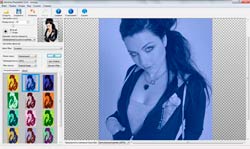
Для применения фильтра нужно его выбрать в Select filter (Выбор фильтра). Программа сделана так, что мы можем комбинировать различные варианты с целью получения необходимого нам результата. Например, одной из наших задач будет придание итоговой картинке синего оттенка, соответствующего цветам группы Evanescence. Редактируя свою фотографию, следует ориентироваться на то, что вы хотите видеть: если фотография должна быть агрессивной, используйте красные оттенки цветов, спокойной - синие и зеленые и так далее. Если у вас есть определенный стиль, любимый цвет или определенное видение окончательного варианта работы, то и исходить стоит из этого. В данном случае, фотографии явно не хватает синевы (как вы поняли, это все зависит от конкретного человека и его фантазии). В Select filter выбираем параметр Duotone (Дуплекс). Ниже мы видим примеры визуального эффекта фильтра. Выбираем из предоставленных вариантов второй (сине-голубой оттенок) и щелкаем по кнопке Fill. Изображение поменяло цвет. Возвращаемся к списку фильтров для поиска следующего подходящего эффекта.
Следующий фильтр, который мы применим - Negative (Негатив). Интересует второй представленный в данном случае вариант (сине-красный). Тут-то мы и воспользуемся вышеупомянутыми свойствами кисти. Выбираем Brush (Кисть). В Brush size (Размер кисти) выбираем необходимые нам "габариты". Можно прямо сейчас брать данный инструмент и начинать наносить узор на рисунок. Работа с кистью в PhotoArtist аналогична работе с "масками" PhotoShop. Правда, прежде чем нанести эффект на картинку, расскажу, как лучше всего это сделать. Во-первых, в Filter source (Фильтр источника) необходимо указать Current Image (Текущее изображение), чтобы новый эффект накладывался на уже имеющийся, в противном случае будет подвергаться изменениям исходное изображение. Во-вторых, есть в рассматриваемом редакторе возможность предварительного просмотра фильтра (Preview Filter). Чтобы ей воспользоваться, нужно нажать и удерживать соответствующую кнопку. В-третьих, для более мягкого наложения того или иного эффекта следует уменьшить значение параметра Opacity (Непрозрачность). Также стоит обратить внимание на то, что ластик (он же Eraser) работает аналогично кисти, но в обратном направлении, то есть удаляет эффекты.

Экспериментируем дальше. Попробуем сделать глаза более выразительными. Для этого воспользуемся фильтром Acid (Кислота). С помощью кисти применим его для глаз. Как альтернативу можно использовать фильтр Glow (Свечение). Далее пользуемся "Цветовым увеличением" (Color boost), "Тоном фото" (Tone photo) и снова "Свечением". Задача такова: привести изображение к более-менее достойному виду (последовательность действий вы вольны выбирать сами).
На самом деле здесь идет абсолютное творчество. Можно, например, использовать другие фильтры. В итоге получится что-то отличное от первого варианта, но при этом не менее симпатичное. Вообще, в BenVista PhotoArtist достаточно все просто, если сравнивать с теми же профессиональными графическими редакторами, а получаемый в итоге эффект чаще радует, чем огорчает. Если же получилось что-то вас не устраивающее, то с помощью фильтра Original (Оригинал) можно вернуться на начальный этап. Напомню, что применение того или иного эффекта для всего изображения осуществляется по нажатию кнопки Fill.
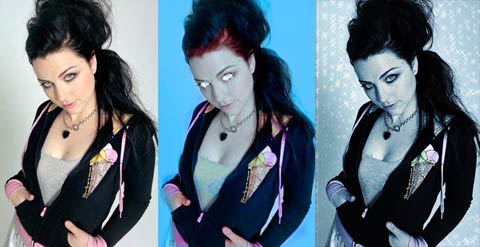 | | Начальное изображение (слева) и два варианта отредактированных в PhotoArtist |
Итак, первая задача, связанная с созданием аватарки, выполнена. В принципе, главное в этой программе не само пошаговое выполнение действий по тому или иному уроку, а понимание принципа функционирования PhotoArtist. Принцип этот прост. Возьмем для второго примера другую фотографию, из которой, скажем, надо сделать обои для рабочего стола.

Расписывать процесс создания на этот раз вообще не будем, ибо основы в первом случае обозначены. Отметим лишь некоторые возможности программы, которые в первом примере были опущены ввиду большей сложности для восприятия. Конечно, в основном это касается одного из свойств панели эффектов, а именно Blend mode (Режима наложения). Дело в том, что накладывая тот или иной эффект, можно использовать не только опцию "Непрозрачности", но и ее комбинацию с вышеуказанным параметром. Вообще, "режимы наложения слоев" присущи PhotoShop. Здесь они представлены в похожем виде. Сама по себе данная опция дает не только дополнительные возможности, но и усложняет процесс. Дело не только в том, что вариации наложения трудны для восприятия. Просто при таком раскладе, когда существует и Blend mode, и Opacity, и большое количество фильтров, процесс создания художественной фотографии даже в простом редакторе превращается в нелегкий труд. Ведь появляется огромнейшее количество возможностей изменения изображений: различных комбинаций в этой небольшой программе миллионы! Да, с одной стороны - это отлично, но с другой, такая масса возможностей не нужна любителям, а ведь именно для них и создавалась программа. В итоге, большая часть функций будет не востребована и забыта обычными пользователями. Однако тем, кто достаточно хорошо владеет подобного рода программами, тяжело будет обойтись без Blend mode. И те же обои для рабочего стола, порой, выходят на загляденье, стоит лишь чуть-чуть пофантазировать.
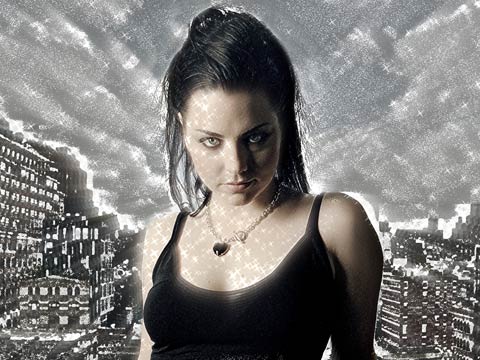 | | В программе можно создать достаточно неплохого вида фото-обои |
BenVista PhotoArtist - очень удобная в использовании программа. Она совмещает в себе множество способов художественного редактирования фотографий. Да, кому-то покажется, что в программе есть лишние возможности, другие же будут довольны. Несмотря на явную любительскую направленность, PhotoArtist удивил-таки своим функционалом. Есть, конечно, к чему стремиться разработчикам из BenVista: в программе нет даже таких стандартных возможностей, как "обрезать изображение", "изменить размер"... Конечно, ничего такого и не заявлено. Было оговорено весьма четко: программа для художественной обработки фотографий. Будьте уверены, с этим у PhotoArtist все в полном порядке. |


