Защищаем компьютер от пользователей с помощью BitDisk 7Автор: Марат Давлетханов
Опубликовано: 10.12.2010
Источник: SoftKey.info 
Все уже давно свыклись с мыслью, что компьютеры необходимо защищать от вирусов, атак хакеров и прочих подобных угроз. Однако в некоторых случаях нужно обезопасить ПК от самих пользователей. В первую очередь это касается компьютеров в учебных заведениях, компьютерных клубах и прочих подобных организациях. Проблема и вечная головная боль администраторов таких сетей - изменения, которые пользователи вносят в систему. Смена каких-либо параметров, установка различного ПО и прочие подобные действия могут привести к серьезным проблемам и временному простою компьютеров. Оригинальное решение этой, несомненно, важной проблемы предлагают разработчики программы BitDisk 7. Их детище позволяет "заморозить" состояние системного раздела и полностью обезопасить его от деструктивной деятельности пользователей. Кстати, программа BitDisk 7 может использоваться не только в учебных заведениях и компьютерных клубах. В некоторых случаях она может пригодиться и в коммерческих организациях, и даже на домашних компьютерах. Особенно если за этими ПК сидят начинающие пользователи.
Принцип работы BitDisk 7 основан на том, что все изменения, выполняющиеся на защищенном диске пользователем или любым программным обеспечением, физически не сохраняются. Программа перехватывает их и записывает в специально отведенном для этого месте. При этом она "запоминает", какие данные были изменены и при повторном обращении к ним осуществляет чтение уже не с защищенного диска, а из журнала. Таким образом, в пределах одной рабочей сессии пользователь может выполнять с системным разделом любые действия, менять любые параметры, устанавливать и удалять любое ПО. Однако после перезагрузки все изменения исчезнут, как по мановению волшебной палочки, и операционная система останется в своем первозданном виде. Таким образом, если работа пользователя привела к какой-то проблеме, для ее решения достаточно просто перезагрузить компьютер. Согласитесь, уважаемые читатели, такой подход очень удобен.
Ну а теперь, когда с принципом работы BitDisk 7 мы разобрались, давайте рассмотрим процесс внедрения системы защиты. Интересно, что она устанавливается непосредственно в ходе инсталляции программы на компьютер. То есть установка и настройка программы совмещены в единый процесс. Начинается он с загрузки дистрибутива с официального сайта разработчика и его запуска. Установка осуществляется в виде удобного пошагового мастера.
На первом этапе пользователю необходимо выбрать язык установки. Всего доступно три варианта: английский, немецкий и русский. Понятно, что нас больше привлекает последний из них. Следующие два этапа - окна с предупреждением и текстом лицензионного соглашения. Это самые обыкновенные шаги, а поэтому останавливаться на них мы не будем.
Далее пользователю предлагается выбор типа установка - быстрая или пошаговая. Здесь лучше выбрать второй вариант. Быстрая установка позволит выполнить настройку системы защиты "в один клик". Однако значения ее параметров (подробно о них далее) будут оставлять желать лучшего. На первом этапе пошаговой установки пользователь должен выбрать защищаемый раздел. Понятно, что по условиям поставленной задачи это должен быть тот диск, на котором установлена операционная система. Второй шаг - выбор типа защиты. И вот на этом моменте стоит остановиться подробнее.
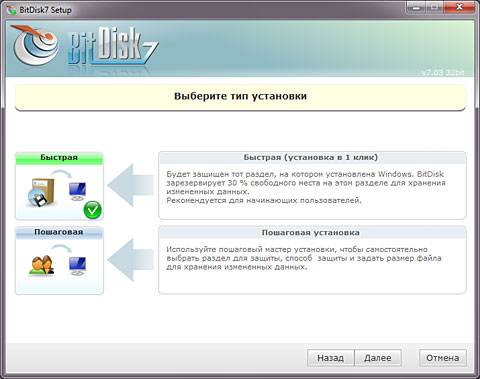 | | Выбор типа установки |
В программе BitDisk 7 реализовано три способа защиты, которые отличаются друг от друга местом размещения "журнала изменений". Первый из них - "Файл". Как видно из этого названия, все изменения, совершаемые пользователем или программным обеспечением на контролируемом диске, сохраняются в специальном файле. Такой вариант удобен тем, что внедрение системы не требует от администратора никакой предварительной подготовки ПК. Однако есть у него и определенные недостатки. В первую очередь это возможное уменьшение скорости работы (за счет фрагментирования хранилища). Кроме того, данный способ подходит только для файловых систем NTFS.
Второй вариант защиты называется "Журнал". Для его работы требуется наличие свободного раздела объемом меньше защищаемого. Именно он и используется для хранения "журнала". Понятно, что данный способ обеспечивает высокую производительность системы. Однако предварительно перед запуском установки BitDisk 7 администратор должен создать подходящий раздел. Кроме того, возможна ситуация, когда "журнал" переполняется внесенным изменениями. В этом случае для продолжения работы будет необходима перезагрузка компьютера. Естественно, чем меньше объем дополнительного раздела, тем больше вероятность возникновения такой ситуации
Есть еще и третий способ защиты - "Зеркало". Он во всем похож на "Журнал", только для хранения изменений в нем используется дополнительный раздел с объемом больше защищаемого. Что это дает? Оказывается, такой "журнал" никогда не переполнится. То есть компьютер может работать хоть круглосуточно, и никаких проблем при этом не возникнет. Понятно, что данный способ является оптимальным, если, конечно, на жестком диске ПК есть достаточно свободного пространства.
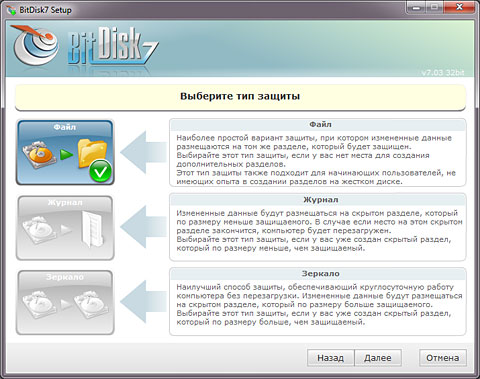 | | Выбор типа защиты |
Следующий шаг в установке системы зависит от того, какой способ защиты выбрал пользователь. Если он остановился на варианте "Файл", то от него требуется указать его объем. Он задается с помощью специального "бегунка" в процентах от свободного пространства защищаемого раздела. По умолчанию установлено значение 30%. Однако пользователь может изменить его в любых пределах. Правда, разработчики настоятельно не рекомендуют делать размер файла меньше 15 и больше 85 процентов от свободного пространства. Также стоит отметить, что минимально возможный размер "журнала" составляет 150 Мбайт.
Если пользователь выбрал способ защиты "Журнал" или "Зеркало", то на следующем этапе ему будет предложено указать раздел, который будет использоваться для записи изменений. Еще раз стоит отметить, что данный раздел должен быть создан заранее, до запуска установки BitDisk 7. Для этого можно использовать любые доступные пользователю средства.
Следующий этап - установка пароля, необходимого для доступа к программе. Пренебрегать данным шагом нельзя, потому что без ключевого слова любой пользователь сможет отключить защиту или же применить внесенные им изменения. Кроме того, здесь же можно активировать автоматический запуск защиты после завершения установки. Этот чекбокс стоит включить, если компьютер уже полностью подготовлен к работе. В принципе, делать это не обязательно. Зная установленный пароль, включить защиту можно в любой момент.
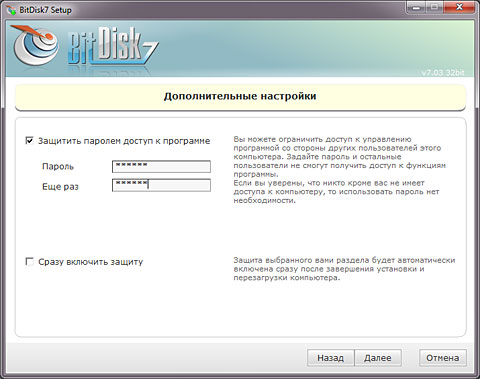 | | Установка пароля |
На последнем шаге инсталляции программа предлагает выполнить активацию продукта. Сделать это можно двумя способами. Первый из них предполагает использование ПИН-кода, полученного при приобретении программы. Обратите внимание, что при его выборе необходимо наличие подключения к Интернету. Кроме того, потребуется создать правило в файрволе, разрешающее доступ BitDisk 7 к внешнему серверу. Второй вариант активации заключается в обмене электронными письмами с продавцом. Пользователь после оплаты продукта отправляет на специальный почтовый ящик код доступа, который генерирует программа, а в ответ получает ключ активации. Впрочем, активировать программу на данном шаге не обязательно. Если продукт устанавливается для апробации, то можно выбрать вариант "Позже". В этом случае программа будет работать в демо-режиме, в котором пользователю будет доступно 10 запусков. После этого продукт перестанет работать, однако его можно будет активировать.
Собственно говоря, на этом процедура внедрения продукта BitDisk 7 и заканчивается. Пользователю остается только немного подождать и перезагрузить компьютер. При этом программа будет запущена автоматически. А если в процессе установки был выбран соответствующий пункт, то активируется и система защиты.
Управление системой BitDisk 7 в процессе эксплуатации осуществляется с помощью специальной консоли управления. Ее значок располагается в системном трее рядом с часами. В консоли управления приведена основная информация о работе системы защиты (тип защиты, состояние защищенного раздела и журнала). Кроме того, здесь же приведены кнопки, с помощью которых можно отключить и заново включить журналирование, сменить пароль, а также принять изменения. О последней функции стоит сказать особо. С ее помощью можно "применить" сделанные в текущем сеансе работы пользователя изменения к защищенному разделу жесткого диска, что очень удобно.
 | | Консоль управления |
Ну и в заключение можно сделать небольшой вывод. Программа BitDisk 7 - продукт, безусловно, не массовый. Однако он может стать незаменимым помощником для организаций, у которых есть ПК общего доступа. В этом случае BitDisk 7 позволяет существенно сократить расходы на обслуживание компьютеров, а также гарантировать отсутствие простоев в их работе. |


