Три в одномАвтор: Лариса Степашина
Опубликовано: 06.12.2010
Источник: SoftKey.info 
На рынке много программ, позволяющих увеличить быстродействие компьютера за счет оптимизации системы: Auslogics BoostSpeed, Reg Organizer, Ashampoo Winoptimizer 7 и другие. Они, конечно, отличаются и функциями, и скоростью работы, и глобальностью решаемых проблем. В обзорах на Softkey.ru они описаны достаточно подробно.
В этом обзоре мы поговорим о программе Uniblue PowerSuite 2010. Компания Uniblue сделала замечательную вещь – объединила три мощные программы в один интерфейс: RegistryBooster, SpeedUpMyPC и DriverScanner теперь называются PowerSuite 2010. В отличие от PowerSuite 2010 компании Spotmau этот продукт поддерживает многие языки, в том числе и русский. Понимать, что делает утилита, если плохо знаешь английский язык, становится проблематично, и это немаловажно при работе с системными задачами. Отличаются они и составом утилит. Рассмотрим поподробнее работу комплекса Uniblue PowerSuite 2010.
После скачивания (программа имеет электронную лицензию), установки и ввода серийного номера программа готова к работе. Первым делом проверяется наличие обновлений и, если таковые имеются, в трее появляется значок работы LiveUpdate. В этом случае необходимо дождаться обновления программного обеспечения.
Программа обновлена - и комплекс сразу начинает сканировать систему на ошибки. Работают все три приложения поочередно, но, чтобы приступить к устранению ошибок, вас попросят загрузить конкретный модуль. Мы начнем с первого: с RegistryBooster (booster – ускоритель).
Ускоряем реестр
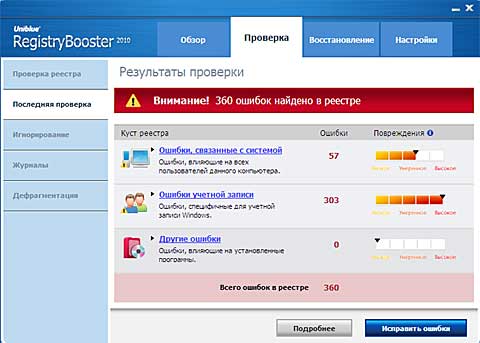 | | Работает RegistryBooster |
Загружаем приложение, происходит сканирование реестра, после окончания работы программы формируется отчет. Каждая ошибка подробнейшим образом будет показана, если навести мышку на ссылку. Но реестр, как говорят, имеет недружественный интерфейс: много ключей, много цифр и букв, которые мало что нам могут сказать, поэтому доверимся все-таки профессионалу – RegistryBooster. Перед любым изменением, исправлением программа делает резервную копию, которую можно будет посмотреть на вкладке "Восстановление", и все исправления фиксируются в журнале.
Закончилось исправление ошибок реестра, но этого мало. Есть еще замечательная вкладка: дефрагментация. После исправления ошибок реестр становится фрагментированным, вот именно для этого и нужна дефрагментация реестра, которую просто необходимо сделать, чтобы его сжать, и это еще увеличит скорость работы компьютера. Но здесь идет важное предписание, что работу программы сейчас завершать нельзя, иначе система может быть испорчена.
Итак, в основном окне PowerSuite на вкладке RegistryBooster засияло солнышко – реестр у нас в порядке.
Быстродействие системы
Переходим в программу SpeedUpMyPC и запускаем приложение. На первой вкладке "Обзор" нам дают рекомендацию, нуждается ли наш ПК в оптимизации. Следующая вкладка предлагает проверить оптимизацию работы с сетью, с системными ресурсами, ускорить запуск программного обеспечения и удалить ненужные файлы. Запускаем проверку, и программа просматривает запущенные службы, проверяет правильность использования ресурсов, удаляет ненужные файлы - все то, что мешает быстродействию. Результаты проверки показывают необходимость исправления проблем. Здесь также можно встать на ссылку и увидеть подробную информацию, что мешает нарастить скорость компьютера, а нас просто просят нажать клавишу для исправления этих проблем. Что мы и делаем.
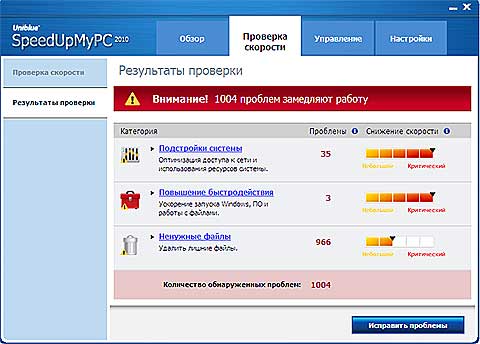 | | Окно SpeedUpMyPC |
Еще одна специфическая вкладка для SpeedUpMyPC: управление. На ней подробным образом рассказано, за счет чего еще увеличивается скорость работы машины: включается оптимизация диспетчера ЦП, включается упреждающий генератор эскизов и убыстряется запуск программ из меню "Пуск". Но, если нас что-то не устраивает, есть вкладка "Подстройка системы", где можно внести нужные нам изменения. Повышение скорости показывает, что все нормально.
Самим в Интернет за драйверами? Ни за что!
Есть программа DriverScanner. Кто уже только не сталкивался с ситуацией, что после очередного обновления системы или антивирусного программного обеспечения компьютер не хотел совсем работать и приходилось переустанавливать операционную систему. Но ошибка была, как правило, в устаревшем драйвере. Вот случай из жизни: на ноутбук Acer ASPIRE 5738Z с Windows 7 никак не хотел устанавливаться "Антивирус Касперского 2010", он устанавливался, но после перезагрузки выдавал BSOD (Blue Screen of Death - синий экран смерти). До какого-то момента это лицензионное программное обеспечение вместе работало замечательно, но после очередного включения антивирус совсем не хотел запускаться, было решено его переустановить, но проблема не пропала, а, как описано выше, стало только хуже. Путем долгих и утомительных поисков по Интернету была локализована ошибка в устаревшем драйвере Atheros Communications Wireless. Был найден сайт производителя, скачан новый драйвер, и только тогда все заработало как надо. Сколько времени и сил! Модуль DriverScanner сам сканирует систему и ищет драйверы устройств, на которые есть обновление (конечно, должно быть подключение к Интернету), сам скачивает и предлагает установить.
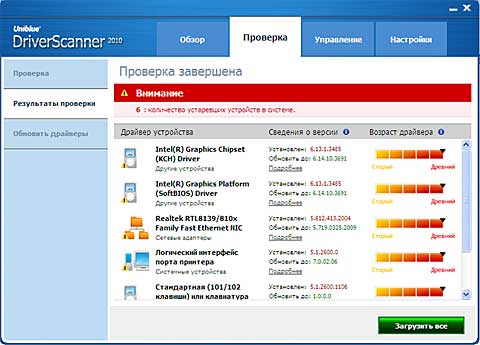 | | DriverScanner |
Загрузим драйверы, которые нам рекомендуют.
Происходит загрузка драйверов, и сразу же проверяется их источник на безопасность. Можно посмотреть, на какие устройства были найдены обновленные драйверы, нажав мышкой на "+". Иногда может потребоваться перезагрузка, если это, например, обновление чипсета. Примечательным является то, что обязательно перед установкой драйверов создается и проверяется точка восстановления, и только потом устанавливаются драйверы.
Мы ознакомились с основными модулями комплекса PowerSuite 2010. В главном окне есть еще две вкладки: "Планировщик" и "Настройки". Первая позволяет задать план автоматической проверки для каждого модуля отдельно, а вторая - выбрать общие параметры, настроить прокси-сервер, если нужно, и просмотреть сведения о системе.
Подведем итоги
Программа обладает простым, визуально приятным интерфейсом. Поддерживает все версии Windows, включая Windows 7. Содержит самый необходимый набор утилит для поддержания компьютера в работоспособном состоянии с оптимальной скоростью. Пользоваться легко и удобно. |


